


电脑组装后运行缓慢主因是启动项泛滥、驱动未适配或残留冲突;需禁用非必要启动项(如微信、迅雷等)、用设备管理器或ddu重装核心驱动、手动禁用sysmain等冗余服务,但切勿禁用wmi、cryptographic services等关键系统服务。
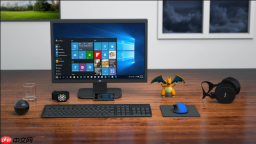
电脑组装后系统运行缓慢,往往不是硬件本身有问题,而是新装系统里默认启动项泛滥、驱动未适配或残留旧驱动冲突所致。刚装好的Windows可能自带几十个开机自启服务,加上主板芯片组、显卡、声卡等驱动未正确安装,CPU和硬盘会持续高负载,导致桌面卡顿、程序响应延迟甚至蓝屏。
禁用非必要开机启动项
第一步:按 Ctrl + Shift + Esc 打开任务管理器 → 切换到“启动”选项卡。
第二步:观察“状态”列,只保留标有“已启用”的安全类程序(如杀毒软件实时防护、Windows Defender);右键点击微信、QQ、百度网盘、迅雷、Adobe Creative Cloud等日常工具,选择“禁用”。
第三步:重点留意名称含“Update”“Helper”“Service”“Agent”的条目——这些大多是软件后台 updater,开机即占 CPU 且无实际功能,全部禁用。
注意:【不要禁用 Windows Management Instrumentation (WMI)、Cryptographic Services、Distributed Link Tracking Client 这三类系统服务对应启动项】,它们被误禁会导致系统更新失败、证书验证异常或文件链接丢失。
重装并验证核心驱动
方法一:使用设备管理器手动识别缺失驱动
右键“此电脑”→“管理”→“设备管理器”,展开“显示适配器”“网络适配器”“声音、视频和游戏控制器”,如有黄色感叹号,说明驱动未安装或异常。右键→“更新驱动程序”→“浏览我的计算机以查找驱动程序”→选择主板厂商官网下载的芯片组驱动包目录(如 Intel INF 或 AMD Chipset Driver),让系统自动匹配安装。
方法二:用 DDU 彻底清除残留显卡驱动(仅限NVIDIA/AMD)

下载 DDU 工具(需在安全模式下运行)→ 关机重启,按 F8 或 Shift+重启进安全模式 → 运行 DDU → 选择显卡品牌 → 勾选“清理后重启” → 重启后立即从 NVIDIA 官网或 AMD 官网下载对应你显卡型号的最新驱动(注意区分笔记本/台式机、OEM/公版版本)→ 安装时勾选“执行清洁安装”。
这一步操作起来很简单,直接把文件拖进去就行。但若跳过 DDU 清理,旧驱动残留会与新驱动争抢资源,造成桌面频繁闪烁、GPU 占用率虚高、游戏加载卡死。
关闭冗余系统服务
按 Win + R 输入 services.msc 回车 → 在列表中找到以下三项,双击打开 → 将“启动类型”改为“手动”或“禁用”:
• SysMain(原 Superfetch):在 SSD 系统上不仅无效,反而增加磁盘读写负担;
• Windows Search:如果你不用文件内容搜索功能,禁用后可释放 300MB 内存;
• Print Spooler:除非你常连打印机,否则长期开启会积累打印队列导致假死。
改完后无需重启,右键服务名→“停止”即可立即生效。但【不要动 Windows Update、DNS Client、Remote Procedure Call (RPC) 这三个服务】,禁用会导致系统无法联网更新、域名解析失败、远程控制中断。



