


在cad绘图过程中,恰当的背景颜色确实有助于优化视觉感知并提升操作效率。将cad背景设为白色,可增强图形对比度,使线条、标注与图元细节更易辨识。
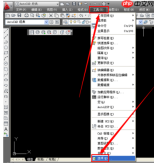
各主流CAD平台设置路径基本一致,以下以AutoCAD及浩辰CAD通用逻辑说明:
标准操作流程(适用于AutoCAD 2007–2025及浩辰CAD全系列):
- 启动软件并进入绘图界面;
- 在命令行输入快捷指令
OP(即 OPTIONS 命令),按回车键调出【选项】对话框; - 切换至【显示】选项卡,定位到【窗口元素】区域,点击右侧【颜色】按钮;
- 弹出【图形窗口颜色】对话框后:
▸ “上下文”选择【二维模型空间】(部分新版界面显示为【二维设计与绘图】);
▸ “界面元素”选择【统一背景】;
▸ “颜色”下拉菜单中选定【白】; - 点击【应用并关闭】,返回【选项】对话框后点击【确定】完成保存。
补充说明:

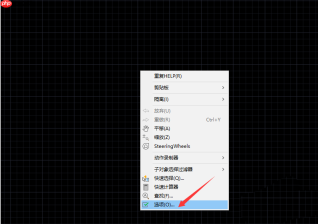
- 若使用右键菜单快速访问:在绘图区空白处单击右键 → 选择【选项】,后续步骤同上;
- 浩辰CAD看图王(桌面版)路径为:【文件】→【设置】→【背景颜色】→选“白色”→【确定】;
- 手机端浩辰CAD看图王:点击左上角头像 → 进入设置页 → 找到【背景色】→ 切换为白色。
注意事项:
部分第三方插件(如渲染增强、图层管理工具等)可能覆盖默认背景设定。若设置后未生效,建议临时禁用插件,确认是否为其干扰所致;亦可检查当前工作空间是否处于“布局”或“图纸空间”,因该设置仅对【模型空间】生效。完成调整后,重启软件非必需,但可确保所有缓存刷新生效。
通过上述任一方式,即可高效完成CAD背景色切换,获得更清爽、专业的绘图视域体验。






