


浩辰cad看图王是一款专业高效的cad图纸浏览工具,为适配多样化的使用场景与用户偏好,内置了高度可定制的界面配置功能,其中背景色调整便是核心个性化设置之一。以下将为您逐步解析如何在浩辰cad看图王中自定义背景颜色。
第一步:启动浩辰CAD看图王应用程序,待主界面完全加载后,在顶部菜单栏区域定位“设置”图标,并单击进入。
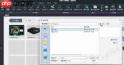
第二步:在展开的设置面板中,浏览各项分类,重点查找归属“显示设置”或“界面外观”模块下的背景色调节项——该选项通常位于视觉相关配置区。
第三步:点击进入背景色配置界面,系统将呈现一组标准化配色方案,涵盖经典色系如纯白、深黑、中灰等,用户可直接点选任一预设色即时生效。
若标准色库无法匹配您的设计需求,可点击“自定义颜色”按钮,调出高级色彩选取器。该工具支持RGB数值输入、色相/饱和度/明度滑块调节及取色器拾取等多种方式,实现精准控色。
比如设定柔和浅蓝作为背景,您可在色彩面板中拖动滑块或手动输入R=200、G=220、B=245等参数,确认无误后点击“确定”完成配色。

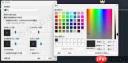
第四步:完成配色操作后,务必点击界面底部的“应用”或“保存”按钮以提交更改。刷新视图即可实时查看新背景色在图纸渲染中的实际效果。
值得一提的是,部分新版浩辰CAD看图王已集成智能背景适配机制,可根据当前图纸底纹自动优化背景明暗对比度。该功能开关位于“智能显示”子菜单内,启用后能显著提升复杂线型与填充区域的辨识度。
只需遵循上述四步操作,即可快速完成背景色个性化配置。无论您追求高对比度审图体验,还是倾向沉浸式轻量化界面风格,均可通过背景色调节轻松达成。立即尝试,打造专属您的高效CAD阅图空间!


