





notebooklm需通过google服务通道访问,登录后创建笔记本并上传pdf、网页或youtube链接(需开启字幕),单本限50源且pdf≤100mb;资料上传完成出现绿色对勾后,可精准提问并跳转原文。
☞☞☞AI 智能聊天, 问答助手, AI 智能搜索, 多模态理解力帮你轻松跨越从0到1的创作门槛☜☜☜
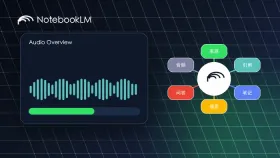
想用NotebookLM把几十页PDF、会议录音和网页资料变成可对话的知识库,却卡在第一步登录界面打不开?别急,这不是你电脑的问题,而是它必须走通Google服务通道才能加载——没配好网络环境,连创建笔记本的按钮都点不动。
先让NotebookLM网页能打开
打开 Chrome 或 Edge 浏览器,访问 【https://notebooklm.google.com】;
用你的 Google 账号登录,不注册、不付费、不填任何额外信息;
如果页面空白或提示“无法连接”,说明网络通道未打通——【必须启用全局代理模式,仅PAC或规则代理大概率失败】;
成功加载后,你会看到左侧导航栏、中间白色编辑区和右侧工具栏三块区域,这是全部操作舞台。
三分钟建好第一个知识笔记本
点击左上角「+ New Notebook」;
输入名称,比如「2026暑期AI课笔记」,名字要具体,别写「我的笔记」这种后期根本找不到;
点「Create」后立刻进入空白笔记本,此时右上角会显示「Add source」按钮——这就是你往AI大脑里喂资料的唯一入口。
上传资料:支持6种来源,但有硬限制
方法一:拖拽PDF文件到「Add source」区域,松手即上传;
方法二:点击「Add source」→ 选「Upload」→ 浏览本地文件,支持单次选中多个PDF;

方法三:粘贴网页或 YouTube 链接,系统自动抓取正文或字幕,【YouTube 视频必须开启字幕功能,否则提取失败】;
注意:免费版单笔记本最多传50个来源,单个PDF不能超过100 MB,超大会被静默截断——传完不显示进度条也不报错,但实际没进库。
让AI开口说话:第一句该问什么
等所有资料右下角出现绿色对勾(通常10–60秒),就可以在底部对话框输入问题;
别问“这个文档讲了什么”,这会让AI泛泛而谈;
直接问:“请列出文档中提到的三个核心方法,并标注各自对应的页码”;
发送后,答案下方会带小数字标号,点击就能跳转到原文对应位置——这才是NotebookLM区别于其他AI的关键能力。
手机版同步与拍照上传
第一步:iOS去App Store / Android去Google Play搜「NotebookLM」,装好后用同一Google账号登录;
第二步:网页端创建的笔记本和资料,手机端立即可见,无需手动同步;
第三步:点击「+」→「Take photo」,对准手写笔记或白板拍照,AI自动OCR识别文字并加入当前笔记本;
这一步特别适合会议现场——边记边拍,回工位就能直接提问,不用再手动敲字整理。









