

电脑屏幕没有声音?排查屏幕内置音箱的步骤

P粉328763957

P粉328763957

2026-07-18

235人浏览

原创

电脑屏幕有画面无声音,需先确认显示器是否支持音频播放,再检查hdmi/dp音频传输是否启用,最后验证系统是否识别并设为默认输出设备。
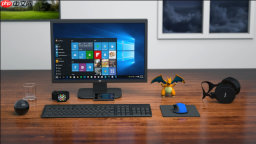
电脑屏幕没有声音?排查屏幕内置音箱的步骤

电脑屏幕没有声音,但视频画面正常,说明问题出在音频通路未建立或被系统忽略,而非显卡信号故障;必须先确认显示器是否支持音频播放、再检查HDMI/DP音频传输是否启用、最后验证系统是否识别并选中该设备作为输出端。

确认显示器是否具备内置音箱及音频接收能力

很多用户误以为所有HDMI接口显示器都能发声,其实仅部分型号配备真实扬声器和音频解码电路。打开显示器OSD菜单,进入【Audio】→【Speaker】或【Sound Settings】子项,查看是否有“Internal Speaker: On”选项并确保已开启;若菜单中完全无音频相关设置,或背面找不到3.5mm音频输入口、扬声器出音孔、音量物理按键,则该显示器不支持音频播放,需外接音箱或耳机。

查阅官网参数页或说明书,搜索关键词“built-in speakers”“audio output”或“HDMI audio support”,确认硬件层面支持;【若参数明确写明“no speakers”或“audio out only”,则无需继续排查,直接跳过本流程】

检查HDMI/DP线缆连接与显卡音频传输开关

方法一:物理连接核查
确保HDMI或DisplayPort线缆一端牢固插入电脑**独立显卡**的视频输出口(非主板集成显卡接口),另一端插紧显示器对应接口;误接主板HDMI口会导致视频有、声音无——因为多数主板集成显卡默认禁用HDMI音频输出功能。

方法二:显卡驱动层启用音频协议
右键桌面空白处 → 打开“NVIDIA Control Panel”(N卡)/“AMD Radeon Software”(A卡)/“Intel Graphics Command Center”(核显)→ 进入【音频】或【显示】设置页 → 找到“Enable HDMI Audio”“HDMI Audio Output”或“Audio over DisplayPort”选项 → 确保其为【On】状态 → 点击“应用”保存。

执行命令行强制重启音频服务:按Win+R输入net stop audiosrv && net start audiosrv回车,避免因缓存导致设置未生效。

Closers Copy
Closers Copy

营销专用文案机器人

下载

将显示器设为系统默认播放设备

第一步:打开系统声音设置
右键任务栏右下角音量图标 → 选择“声音设置” → 在“输出”区域点击下拉菜单。

第二步:定位并启用显示器音频设备
查找名称含“HDMI”“DisplayPort”“Monitor”或具体品牌型号(如“LG 27UL850”)的设备;若未出现,点击“管理声音设备” → 在“禁用的设备”列表中找到对应项 → 右键启用。

第三步:设为默认并立即验证
选中该设备 → 点击“设为默认设备” → 立即播放一段本地MP3文件测试(勿用网页播放器,因其可能沿用上次设备缓存);【若仍无声,且设备名称后标注“(未连接)”或“(无音频)”字样,说明显卡未发送音频流,返回上一阶段检查显卡设置】

排查系统服务与驱动异常

按Win+R输入services.msc回车 → 找到“Windows Audio”和“Windows Audio Endpoint Builder”两项 → 分别双击 → 将“启动类型”设为“自动”,若状态为“已停止”则点击“启动”按钮 → 确保两者均显示“正在运行”。

右键“开始”按钮 → “设备管理器” → 展开“声音、视频和游戏控制器” → 查看是否存在带黄色感叹号的“High Definition Audio”或“Intel Display Audio”设备 → 右键 → “更新驱动程序” → 选择“自动搜索更新的驱动程序”。
若更新后问题加剧,可右键该设备 → “属性” → “驱动程序”选项卡 → “回退驱动程序”(仅当此前有可用回退版本时出现此按钮)。

相关文章

PHP速学视频免费教程(入门到精通)
PHP速学视频免费教程(入门到精通)

PHP怎么学习?PHP怎么入门?PHP在哪学?PHP怎么学才快?不用担心,这里为大家提供了PHP速学教程(入门到精通),有需要的小伙伴保存下载就能学习啦!

下载

本站声明:本文内容由网友自发贡献,版权归原作者所有,本站不承担相应法律责任。如您发现有涉嫌抄袭侵权的内容,请联系admin@php.cn

相关专题

更多
墨刀AI提示词教学
墨刀AI提示词教学

本合集由PHP中文网精心整理,为您提供全面的墨刀AI提示词教学。内容涵盖高质量原型撰写公式与实操窍门,助您轻松掌握AI设计工具。无论是零基础入门还是进阶技巧,都能让您快速上手,大幅提升产品设计与协作效率。

2026.08.04

8

21

墨刀AI完整入门
墨刀AI完整入门

PHP中文网为您倾力打造墨刀AI保姆级入门指南完整版!本合集从零基础讲起,涵盖AI生成原型、提示词优化、图片转原型及多轮对话等核心功能。无论您是新手还是进阶用户,都能轻松掌握产品设计全流程。快来PHP中文网,一键解锁高效设计技巧,让想法即刻成型!

2026.08.04

5

20

墨刀AI进阶技巧
墨刀AI进阶技巧

本合集由PHP中文网精心整理,为您提供墨刀AI核心进阶策略指南。内容涵盖高效提示词写作、原型智能生成与微调、结构化导图制作及行业分析报告输出等实战技巧。助您轻松掌握AI设计工具,大幅提升产品设计与团队协作效率。

2026.08.04

7

14

火山引擎实名认证失败怎么办
火山引擎实名认证失败怎么办

火山引擎实名认证失败可能与证件信息填写错误、姓名或企业信息不一致、证件照片不清晰、营业执照状态异常、手机号验证失败或审核资料不完整有关。本专题整理个人认证、企业认证、资料上传、审核退回、重新提交和认证不通过的常见处理方法。

2026.08.04

4

10

火山引擎域名备案流程详解
火山引擎域名备案流程详解

火山引擎域名备案适合需要在火山引擎云服务器、对象存储、CDN或网站服务上绑定域名的用户参考。本专题整理备案入口、账号实名认证、备案类型选择、主体信息填写、网站信息提交、资料上传、初审核验、管局审核和备案失败排查,帮助用户完成网站上线前的备案流程。

2026.08.04

0

10

火山引擎DNS解析配置步骤
火山引擎DNS解析配置步骤

使用火山引擎DNS解析网站域名时,需要确认域名已完成管理接入,并正确配置服务器IP、CNAME地址或验证记录。本专题整理域名添加、记录类型选择、TTL设置、解析状态检查、备案和访问测试等流程,适合新手搭建网站时参考。

2026.08.04

3

10

火山引擎对象存储使用教程
火山引擎对象存储使用教程

火山引擎对象存储适合用于网站图片、视频文件、备份数据、静态资源和应用附件管理。本专题整理TOS控制台入口、存储桶创建、地域选择、权限设置、文件上传、访问链接生成、CDN加速、费用查看和常见上传或访问失败问题,帮助用户快速掌握对象存储基础操作。

2026.08.04

1

10

火山引擎云服务器使用教程
火山引擎云服务器使用教程

火山引擎云服务器使用教程适合第一次购买、部署和管理云服务器的用户参考。本专题整理控制台入口、实例创建、地域和配置选择、系统镜像设置、安全组放行、远程连接、网站部署、续费计费和常见连接失败问题,帮助用户快速完成云服务器基础使用流程。

2026.08.04

5

10

火山引擎API Key绑定大模型教程
火山引擎API Key绑定大模型教程

火山引擎API Key怎么绑定大模型适合需要在火山方舟、应用后台、脚本工具或AI编程软件中调用模型的开发者参考。本专题整理控制台服务开通、API Key创建、模型权限检查、模型ID选择、Base URL填写、调用测试和鉴权失败排查,帮助用户完成从密钥到模型调用的配置流程。

2026.08.04

2

10

热门下载

更多
网站特效
/
网站源码
/
网站素材
/
前端模板

精品课程

更多
热门推荐
/
最新课程
phpStudy极速入门视频教程
phpStudy极速入门视频教程

共6课时 | 54.4万人学习

独孤九贱(4)_PHP视频教程
独孤九贱(4)_PHP视频教程

共89课时 | 131.8万人学习

