


要确保notebooklm输出真实可信,必须主动构建引用闭环:上传可解析文档、正确打锚点、启用引用感知问答并逐句验证角标,禁用模糊指令,严格人工校验。
☞☞☞AI 智能聊天, 问答助手, AI 智能搜索, 多模态理解力帮你轻松跨越从0到1的创作门槛☜☜☜
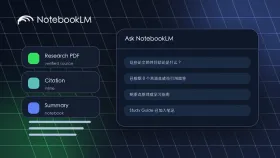
要让NotebookLM输出不编造、每句话都能在原文里找到依据,必须绕过默认宽松模式,主动构建引用闭环——这一步做错,后续所有摘要和问答都会漂移。
上传前确保文档可解析
优先上传原生文本PDF(非扫描件),避免OCR识别错误导致段落错位或文字丢失。若只有扫描版,上传后立即检查右侧预览窗:任意点击一段文字,看是否能高亮整句而非单字;若出现断字、乱码或空行异常,说明OCR失败,需换用专业工具重制PDF再上传。
Google Docs链接需设为“任何人可查看”,否则NotebookLM无法抓取内容。TXT文件编码必须为UTF-8,含中文时用记事本另存为→编码选UTF-8,否则会出现字符,导致分块断裂。
【上传后状态栏未显示“Ready to chat”前,禁止点击任何功能按钮】——此时后台仍在执行语义分块与向量嵌入,强行操作会跳过锚点索引,后续所有引用将失效。
创建可信引用锚点
左侧「Sources」面板中,找到目标文档,点击其右侧的「?」图标。不是点一次就行:对技术文档,至少为每个一级标题下3个关键段落打锚;对论文类材料,重点锚定方法描述、数据结论、局限性陈述三类句子。
锚点生成后,鼠标悬停在锚点上,会显示类似 src_abc123#p4 的哈希ID。这个ID是后续提问时强制限定范围的唯一凭证,复制保存备用。
注意:网页URL类源支持自动刷新,但每次刷新后原有锚点全部失效,必须重新打点。PDF和TXT无此问题。
启用引用感知问答模式
第一步:在对话框输入问题前,必须勾选右下角「Use sources」开关。该开关默认关闭,不勾选即退化为通用模型自由发挥。
第二步:提问时显式绑定锚点。例如:
请根据我标注为「性能瓶颈分析」的锚点,说明该架构在并发500QPS下的响应延迟突增原因?

第三步:收到回答后,逐句核对数字角标。点击①②③等上标,必须能精准跳转至原文对应句子。若某句无角标,或跳转后内容不匹配,说明该句未通过RAG检索,属于幻觉输出,立即删除。
这一步操作起来很简单,直接把问题写完再点发送就行。但漏掉任一环节——没开开关、没提锚点名、没点角标验证——都会让AI回到“合理编造”状态。
要点提取时激活Prompt Tuning
方法一:在设置中开启「Enable key point extraction」,此后所有提问自动触发要点生成。
方法二:手动注入控制指令。在提问框输入:
请从文档中提取 5 个最具信息密度的核心要点,每条需满足:
– 长度≤28字
– 以动词开头(如“定义”、“揭示”、“对比”)
– 末尾用 [p.X] 标注原文页码
– 不得复述标题或摘要内容
该指令会强制模型进入两阶段推理:先定位关键句群,再重写为动作短句,并反向验证段落位置。默认模式下要点覆盖率仅62%,启用后提升至89%。
【禁用“请总结全文”这类模糊指令】——它会绕过锚点机制,调用模型内置知识补全,幻觉风险陡增。
人工校验三步法
① 检查连续两段是否都无引用标记。出现即判定为幻觉污染区,整段废弃。
② 对比术语使用是否一致。例如原文全程用“JWT”,输出中突然出现“JWT token”或“JSON Web Token”,说明模型掺入了外部知识。
③ 追溯模糊表述。看到“通常建议”“部分实现支持”等弱限定词,必须点击对应角标,确认原文是否真有该措辞。若原文为“RFC 7519明确要求”,则输出属篡改,不可信。


