





数据录入与处理过程中常常会面临多种突发状况,需要依据具体场景采取灵活的解决策略。下面将简要说明如何借助“旧文本导入”功能,配合数据显示向导高效完成相关设置。
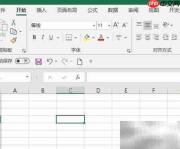
1、 启动Excel并打开目标数据表格,操作如下图所示。
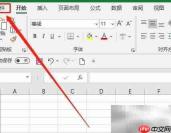
2、 接下来,点击顶部菜单栏中的“文件”选项,界面示意如下。
3、 滚动至窗口最下方,点击“选项”按钮,参考图示操作。

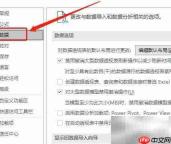
4、 在弹出的“Excel选项”对话框中,左侧导航栏选择“数据”类别,操作如图所示。

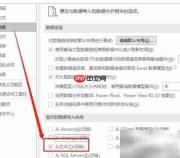
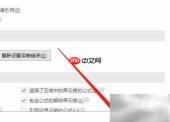
5、 在“数据”设置区域中,找到“显示旧版数据导入向导”选项,并勾选“从文本(旧版)”复选框,详见下图。
6、 最后,点击窗口右下角的“确定”按钮,保存设置并关闭对话框。
7、 重新打开Excel工作表,进入“文件 → 选项”路径,调出Excel选项设置界面。
8、 定位到“数据”选项卡,在“显示旧版数据导入向导”区域启用“从文本(旧版)”功能。
9、 确认无误后,单击“确定”完成全部配置。


