


wps灵犀ai可快速生成结构化会议纪要。支持电脑端指令式整理录音/视频/文字稿,手机端语音速记实时标记重点,小程序轻量启动,均能自动提取议题、结论及带责任人和截止日的待办事项。
☞☞☞AI 智能聊天, 问答助手, AI 智能搜索, 多模态理解力帮你轻松跨越从0到1的创作门槛☜☜☜
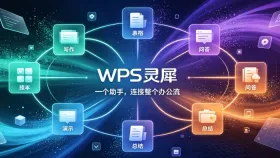
你刚开完跨部门协调会,手机里存着2小时录音,领导已在群里催“纪要什么时候发”,WPS灵犀AI能直接从转写稿里抽取出议题分类、结论和带责任人+截止日的待办事项,不用手动翻录音逐句整理,5分钟内生成可发群的结构化文档。
电脑端用灵犀AI指令式整理
已有录音文件、视频会议回放或已粘贴的转文字草稿时,用这个方法。它不依赖实时性,胜在可控、可定制、能套模板。
方法一:从空白文档启动
1、WPS文字新建空白文档→顶部菜单栏点击“AI”按钮(或按 Ctrl + Alt + A)唤出灵犀AI面板。
2、在输入框中输入完整指令,例如:“请根据以下会议内容生成标准纪要,包含会议主题、时间地点、参会人、三个核心议题的讨论要点与结论、五条待办事项(每条须标注负责人和明确截止日期),并删除所有口语词如‘那个’‘然后’‘basically’。”
3、将语音转文字稿全选复制,粘贴进AI对话窗口下方的上下文区域→点击“发送”。
方法二:直接处理已有转写文档
1、打开已有的会议转文字文档→选中全部文字→右键选择“用灵犀AI处理”→在弹出框中输入同上指令。
2、AI生成结果直接插入光标位置,保留原文档格式,可立即编辑微调。
手机端语音速记实时生成
适用于现场开会、没带电脑、需要边录边标重点的场景。整个流程在WPS手机App内闭环完成,不导出、不跳转、不粘贴。

第一步:确保账号一致
打开WPS手机App,确认已登录与电脑端一致的账号——【账号不一致会导致录音无法同步到电脑端后续处理】。
第二步:开启录音并标记重点
点击首页中部“语音速记”入口→点击底部红色“开始录音”按钮。会议中听到关键决策或任务时,立刻点右下角“标记重点”图标,系统会把这句话自动归入纪要的“重点内容”模块,并高亮显示。
第三步:生成结构化纪要
结束录音后等待几秒,转写完成→点击“生成纪要”按钮,AI自动提取会议主题、时间、参会人(从语音中识别姓名)、三项以上决策、五条含责任人和截止日的行动项。
微信小程序轻量启动
临时参会、借同事手机、或只用手机没装WPS App时最省事的选择。全程在微信内完成,5秒启动,适合基础归纳需求。
1、微信搜索“WPS语音速记”小程序→点击进入→授权登录WPS账号。
2、点击“开始录音”→允许麦克风权限→设置语言为“中文”。






