





万兴天幕不支持生成思维导图,该功能由万兴脑图ai提供;用户需确认启动的是“万兴脑图”而非“万兴天幕”,其首页有【思维导图】【ppt】【看板】标签,支持文档拖拽、划词创作及一句话指令三种ai生成方式。
☞☞☞AI 智能聊天, 问答助手, AI 智能搜索, 多模态理解力帮你轻松跨越从0到1的创作门槛☜☜☜
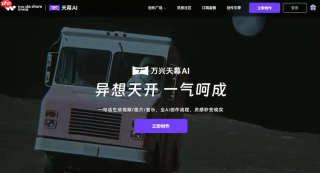
万兴天幕本身不生成思维导图——它是一站式AI视频/图片/音乐生成工具,主打“一句话生成视频”,而真正负责思维导图、PPT和看板的是万兴脑图AI。如果你在万兴天幕界面里找不到导图入口,不是操作遗漏,而是选错了软件模块。
确认你用的是万兴脑图AI,不是万兴天幕
打开电脑本地安装的软件,检查窗口左上角标题栏显示的是“万兴脑图”还是“万兴天幕”。若显示“万兴天幕”,请关闭该程序,重新从开始菜单或桌面快捷方式启动万兴脑图客户端。
万兴脑图AI默认首页即为AI创作中心,顶部有清晰的【思维导图】【PPT】【看板】三大功能标签;万兴天幕首页则只有【视频】【图片】【音乐】三类生成入口,无任何导图相关按钮。
上传文档自动生成思维导图(推荐给资料整理党)
方法一:拖拽PDF/Word直接进AI画布
打开万兴脑图→点击首页【AI创作】→将已有的读书笔记PDF、会议纪要Word或调研报告Excel文件直接拖入中央虚线框内→松手后AI自动解析文本结构,3秒内生成带层级关系的初始导图。
这一步不能复制粘贴纯文字,必须是格式完整的文档文件;粘贴文字会触发对话式输入,而非结构化提取。
方法二:用“划词创作”快速抓取网页内容
仅限Windows/macOS桌面端:在浏览器中打开技术文档或公众号长文→用鼠标划选一段核心段落→右键唤出“桌面AI悬浮球”→点击【生成思维导图】→AI即时提取关键词与逻辑链,生成可编辑导图节点。

【注意:划词范围不宜过短,至少包含一个完整观点句+支撑例证,否则AI无法识别主次关系】
用一句话指令让AI生成导图(适合明确需求场景)
第一步:在AI创作首页对话框输入自然语言需求
例如:“把‘新能源汽车产业链’拆解为上游原材料、中游零部件、下游整车及后市场四大板块,每块列出3个代表企业。”
第二步:点击发送后等待AI响应
AI会在5秒内返回结构清晰的导图初稿,中心主题自动加粗,分支采用颜色区分层级,关键企业名默认加图标标记。
第三步:点击任意节点双击修改文字,拖动节点调整位置,右键可添加子主题或插入图片/链接
生成后的导图支持无限次编辑,所有改动实时同步云端,下次打开仍保留最新版。





