


wps灵犀支持一键生成会议纪要、提取合同关键条款、实时翻译多语种邮件。需wps账号登录v13.0+版本,授权访问文档及联网权限;会议纪要可从草稿提炼或空白页输入要素生成;pdf合同须为可复制文本,提取结果以表格呈现并支持跳转原文;邮件翻译提供剪贴板输出或双语对照插入。
☞☞☞AI 智能聊天, 问答助手, AI 智能搜索, 多模态理解力帮你轻松跨越从0到1的创作门槛☜☜☜
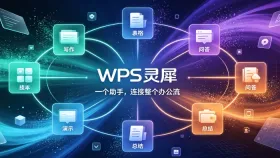
用WPS灵犀一键生成会议纪要、自动提取合同关键条款、实时翻译多语种邮件,不用再手动复制粘贴、反复校对、切换网页查资料。
开启灵犀功能
打开WPS Office最新版(需v13.0及以上),点击右上角「灵犀」图标→若未登录,输入手机号验证;【必须使用WPS账号登录,微信/手机号快捷登录无效】。
首次启用时,系统会弹出权限申请窗口,勾选“允许访问文档内容”和“允许联网获取智能服务”,点击「同意」。
让灵犀帮你写会议纪要
方法一:从当前文档出发
打开已有的会议记录草稿→全选文字→右键→选择「灵犀」→「提炼会议纪要」→等待3秒,自动生成结构化摘要(含时间、议题、结论、待办)。
方法二:空白页直接启动
新建空白文档→点击顶部菜单栏「灵犀」→「生成会议纪要」→在弹出框中输入会议主题、参会人、核心议题(至少填两项)→点击「生成」。
注意:若原文含大量口语化表达(如“那个啥”“然后呢”),灵犀可能遗漏关键动作项,建议先人工清理冗余语气词再提交。
从PDF合同中提取关键条款
第一步:确保PDF为可复制文本格式。扫描件需先用WPS「图片转文字」处理,否则灵犀无法识别内容。

第二步:用WPS打开该PDF→点击「灵犀」→「提取合同条款」→勾选需要的字段(如甲方乙方、金额、违约责任、生效日期)→点击「开始提取」。
第三步:结果以表格形式插入当前文档下方,每行一条条款,左侧为字段名,右侧为原文摘录内容。双击任意单元格可跳转至PDF原文位置。
这一步操作起来很简单,直接把文件拖进去就行。
实时翻译工作邮件
打开一封英文邮件正文(支持Outlook导入或WPS邮箱内打开)→选中需要翻译的段落→右键→「灵犀」→「翻译成中文」。
翻译结果默认保留在剪贴板,可直接粘贴到回复框;若想保留原文对照,点击「插入双语对照」,将生成左原文右译文的并排格式。
【翻译结果不自动替换原文,不会覆盖原始内容】






