





需精细化调整灵犀生成的ppt:修改大纲结构(拖动重排、升降级标题、删页)、切换模板与配色(设计→智能美化或右键更换主题)、单页图文精修(创意裁剪、批量换图、调字体颜色)、用样式刷统一排版。
☞☞☞AI 智能聊天, 问答助手, AI 智能搜索, 多模态理解力帮你轻松跨越从0到1的创作门槛☜☜☜
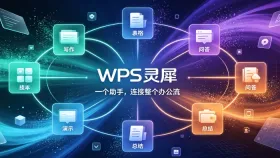
你需要对灵犀生成的PPT做精细化调整,比如改标题层级、删冗余页、换配色、调图片位置,而不是接受默认输出就直接用。
AI一键生成成品PPT☜☜☜☜☜点击生成;
修改AI生成的大纲结构
灵犀生成PPT前会先展示结构大纲,这是你唯一能全局干预逻辑的机会。
第一步:在大纲预览界面,鼠标悬停在任意标题右侧,出现「+」「-」「⋮」图标。
点击「⋮」→选择「降级为子标题」或「升级为一级标题」,可实时调整页面隶属关系;拖动标题上下移动,直接重排幻灯片顺序。
【拖动时务必停顿半秒再松手,否则系统可能识别为点击而非拖拽】
删除某页?直接点击标题右侧的「-」,整页内容连同对应幻灯片一并移除,不可撤销。
替换模板与配色方案
选错模板别急着重来,当前PPT可随时切换风格。
方法一:顶部菜单栏→【设计】→【智能美化】→点开「模板推荐」面板→滚动浏览→点击任一模板即时应用。
方法二:右键任意空白处→【更换主题】→选择「商务蓝」「科技灰」「学术绿」等预设方案,整套配色+字体+图标风格同步更新。
注意:部分高阶模板带「VIP」角标,未开通会员时点击会弹出订阅提示,此时可退回选择免费款,效果差异不大。

单页图文精修操作
生成后的页面常存在图片过大、文字被遮、图注错位等问题,需逐页微调。
选中图片→顶部出现浮动工具栏→点击「创意裁剪」→从九宫格、圆角矩形、不规则多边形中任选一种样式,1秒完成艺术化分割。
若需统一替换多张图源:按住Ctrl逐个点击图片→右键→【更换图片】→选择新图文件,WPS自动保持原有裁剪形状与位置。
文字框边缘发虚看不清?选中文本→【开始】选项卡→「字体颜色」旁点击下拉箭头→手动选深灰(#333333)或纯黑(#000000),避免默认浅灰在投影仪上消失。
批量优化排版一致性
当发现多页标题字号不一、项目符号缩进混乱、图表对齐参差时,必须用样式刷统一。
① 在最规范的那一页,选中标题文字→【开始】→点击「样式刷」按钮(图标为一把小刷子);
② 立即点击其他页的标题文字,格式瞬间同步;
③ 再次点击「样式刷」取消激活状态,防止误刷正文。
这一步不能跳过:灵犀生成的PPT各页样式是独立继承的,不手动刷一次,修改一处不会联动其余页面。


