


putty 连接 linux 服务器时,重点是把服务器公网 ip、ssh 端口和登录账号填对。常见路径是打开 putty,在 host name 填 ip,port 保持 22 或改成服务器实际端口,connection type 选 ssh,点 open 后按提示输入用户名和密码。
先确认服务器连接信息
连接前先在云服务器控制台或运维记录里确认三项信息:服务器公网 IP、SSH 端口、登录账号。大多数 Linux 云服务器默认端口是 22,账号可能是 root、ubuntu、centos 或管理员单独创建的普通用户。
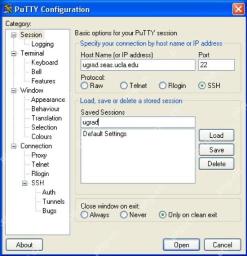
如果服务器安全组没有放行对应端口,PuTTY 会停在超时或拒绝连接状态。先确认本地网络能访问外网,再去安全组里检查入方向规则是否允许自己的公网 IP 访问 SSH 端口。
在 Session 页面填写 IP 和端口
打开 PuTTY 后停留在 Session 页面,在 Host Name 输入服务器公网 IP;Port 填 22 或服务商给出的 SSH 端口;Connection type 选 SSH。这里不要把账号和密码一起写进 Host Name,账号应在连接后由终端提示输入。
经常连接同一台服务器时,可以在 Saved Sessions 里写一个容易识别的名字,然后点 Save。下次双击保存项即可载入 IP、端口和连接类型,减少手动填错端口的概率。

PyCharm 2026.2.0.1 Linux版提供 JetBrains 官方 2026.2.0.1 版本安装包,适合需要指定 PyCharm 版本进行 Python 项目开发、运行和调试的用户。
首次连接时接受主机密钥
点 Open 后,如果是第一次连接这台服务器,PuTTY 通常会弹出安全提示,询问是否信任服务器主机密钥。确认 IP 和服务器来源无误后再点接受;如果是熟悉的服务器突然提示密钥变化,要先确认是否重装系统或更换过主机。

终端窗口出现 login as: 后输入用户名,回车后再输入密码。输入密码时窗口通常不会显示星号或光标变化,这是 Linux 终端的正常安全处理;输完直接回车即可。
连不上时先按提示判断原因
如果提示 Network error: Connection timed out,多半是 IP、端口、安全组或服务器防火墙问题;如果提示 Access denied,则优先检查用户名、密码、密钥和 root 远程登录策略。能看到命令提示符,例如 [root@server ~]# 或 user@host:~$,才算真正登录成功。





