





显示器hdmi无声音的根源是系统未识别或显卡未开启音频传输,需依次确认音箱硬件存在、启用osd扬声器、在windows中启用并设为默认输出设备、开启显卡驱动中的hdmi音频开关、重启音频服务及刷新设备识别,必要时用usb声卡绕过主板声卡验证故障点。
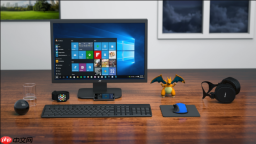
显示器内置音箱明明连着HDMI线却没声音,不是线坏了也不是音箱坏了,而是系统根本没把它当输出设备用,或者显卡压根没开音频传输通道——这种问题在Win10/Win11台式机和笔记本上高频出现,尤其换新显示器、重装系统或升级显卡驱动后。
确认显示器真有喇叭且已开启
先别急着调系统设置,有些显示器标着HDMI接口,但内部根本没装扬声器。翻说明书查参数页,确认写有“Built-in Speaker”或“2W×2”之类字样;没有说明书就看显示器背面或底座边缘有没有细长出音孔,或者实体音量+/-按键;进显示器OSD菜单,找【Audio】→【Speaker】或【Sound】→【Internal Speaker】,确保设为【On】,音量调到50以上——【很多用户卡在这一步,OSD里默认是Off】。
让Windows认出并启用显示器音频设备
右键任务栏音量图标→【声音设置】→在“输出”下拉菜单里找含“HDMI”“DP”“Monitor”或你显示器品牌名(如“AOC 27G2”)的选项;如果列表里压根没出现,点【管理声音设备】→切换到“禁用的设备”标签页→找到对应显示器音频条目→右键【启用】;启用后立刻返回主界面,点它→【设为默认值】;播放一段视频测试,此时声音应从显示器喇叭发出而非电脑主机。

一款AI工具,主要用于一款基于 Rust 的快速无头浏览器自动化命令行工具(CLI),支持 Node.js 回退机制,可使 AI agent 通过结构化命令实现页面导航、点击、输入及截图,适合需要提升相关任务效率的用户。
打开显卡驱动里的HDMI/DP音频开关
方法一(NVIDIA用户):右键桌面→【NVIDIA 控制面板】→左侧选【音频】→右侧勾选【启用音频输出】→点击【应用】。
方法二(AMD用户):右键桌面→【AMD Radeon Software】→顶部点【设置】图标→左侧选【音频】→打开【HDMI Audio Output】开关。
方法三(Intel核显用户):右键桌面→【Intel Graphics Command Center】→左侧选【Display】→右侧找【Audio over HDMI】→设为【On】。
【不打开这个开关,哪怕线插对、系统设对,显示器也绝对没声】。
强制重启音频服务并刷新设备识别
第一步:按Win+R,输入services.msc回车→找到【Windows Audio】和【Windows Audio Endpoint Builder】→双击前者→启动类型设为【自动】→若状态不是“正在运行”,点【启动】→同样操作处理后者。
第二步:再按Win+R,输入cmd回车→粘贴执行:net stop audiosrv && net start audiosrv→回车;
第三步:拔掉HDMI线→等5秒→重新插紧→等待系统重新识别设备;
第四步:回到声音设置,再次检查显示器音频设备是否出现在“输出”列表中并保持启用状态。
绕过主板声卡故障的终极验证法
步骤一:买一个30元左右的USB声卡(带3.5mm输出口),插电脑任意USB口;
步骤二:把显示器音频线(3.5mm公对公)一端接USB声卡输出口,另一端接显示器背面的【Audio In】接口(注意不是HDMI口);
步骤三:右键音量图标→声音设置→输出设备选中刚出现的USB声卡名称→设为默认→播放测试;
如果此时显示器有声,说明原HDMI音频链路某环故障(主板声卡、显卡固件或线材);如果仍无声,基本可锁定显示器内部功放或喇叭硬件损坏。


