

Excel怎样使用POWERQUERY清洗并合并多个文件夹下的数据源

云辰大大_1792

云辰大大_1792

2026-07-17

910人浏览

原创

要把散在不同文件夹里、结构一模一样的表格批量合并,最稳的法子根本不用手动复制粘贴,直接用excel自带的power query就行。先从「从文件夹」入口把所有文件批量导进来,接着在查询编辑器里展开工作表内容、统一字段格式、删掉多余的列,最后直接加载回excel,之后哪怕文件数量再多,点一下刷新就能自动合并。

这个方法特别适合门店日报、销售明细、考勤记录、财务台账这类场景——文件多、结构差不离、来源还散。只要每个文件的字段顺序大致对得上,后续写好的清洗规则直接就能复用,不用每次都重新拼表。

第一步:从「数据」里选择「从文件夹」导入整批文件

先打开Excel,切到顶部「数据」选项卡,点「获取数据」里的「来自文件」,再选「从文件夹」。这里不用单独挑某一个工作簿,直接选你放所有源文件的那个总文件夹就行。这么做的好处是之后新加同类型文件,只要把文件丢进同一个文件夹,刷新查询就能自动带上新数据。

如果你的源文件来自不同部门,最好提前把要合并的文件单独放到一个空文件夹里,别和模板、备份、截图混在一块儿。Power Query读取的是整个文件夹的内容,目录里塞了无关文件,后面还得多做一步筛选,平白多麻烦。
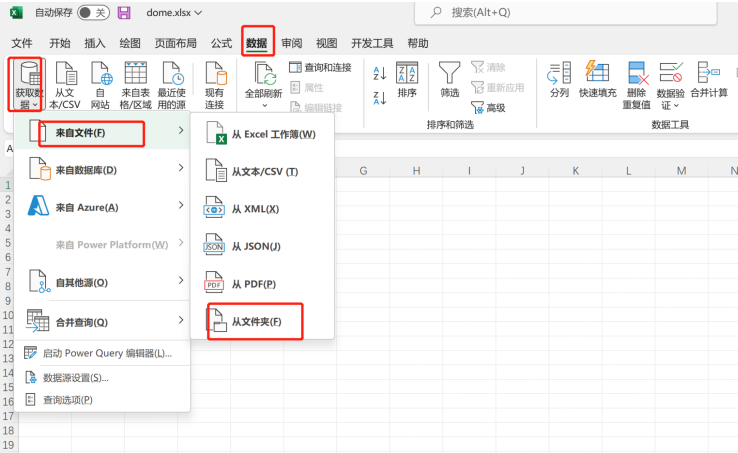
Excel中通过获取数据选择从文件夹导入

第二步:先看文件夹预览,再点「转换数据」进入编辑器

选好文件夹之后,Excel会先列出目录里所有文件的名字、后缀、路径。这时候别急着直接加载,优先点右下角的「转换数据」,先进到Power Query编辑器里再处理。这样你可以在正式合并之前,就把无关文件、异常文件、多余字段提前筛掉,后面出表能省好多事。

这一步顺手检查两个细节:一是所有要合并的文件格式是不是统一,二是文件名里有没有不该混进来的测试稿、旧版本。发现不对直接退出去整理文件夹,别等所有数据都展开了才返工,白忙活。
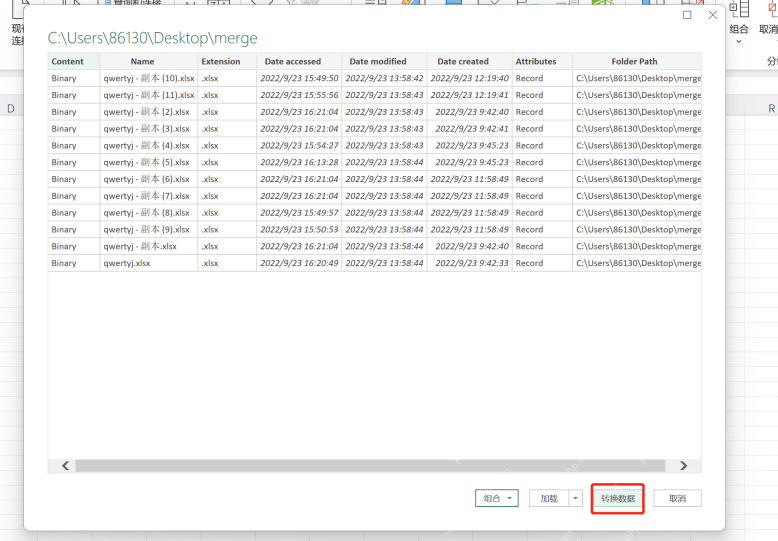
Power Query文件夹预览后点击转换数据

第三步:展开每个文件里的工作表数据,把明细真正合并到一起

进到Power Query编辑器之后,常规操作是先从二进制内容里提取每个工作簿的表格,再展开里面的Data或者工作表内容。你点一下列标题右上角的展开按钮,勾选上真正要合并的明细列再点确定,原来「一行对应一个文件」的预览表,直接就变成「一行对应一条明细」的合并结果了。

Excel工具(专业版)
Excel工具(专业版)

Excel 全能力版:多表合并、透视表、图表、大数据处理、自动化流水线与数据库联动。

下载

如果系统弹出提示问要不要保留原始列名前缀,日常合并的话直接取消勾选就行,最后出来的字段名会更干净。展开之后第一眼看行数对不对:十几个文件导出来直接变成几百上千行,说明合并逻辑走对了;要是最后还是只有十几行,大概率是没展开到真正的数据层,回去检查下步骤就行。
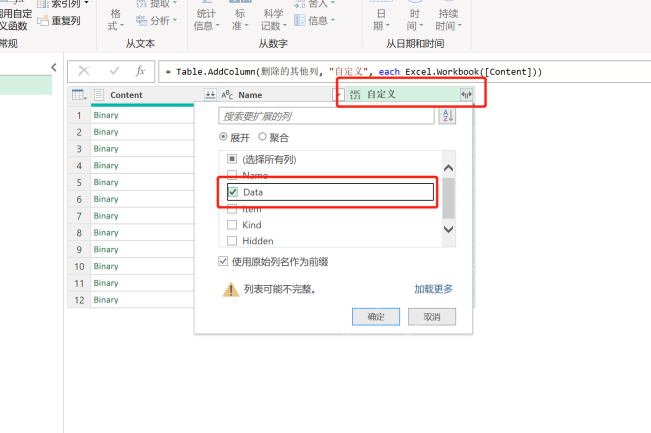
Power Query展开 Data 列合并多个文件内容

第四步:统一字段类型,再删掉不需要的辅助列

合并完先处理最容易出问题的字段格式,比如日期列改成日期格式、金额列改成数值格式、编号列设成文本格式。字段类型不统一,后面做筛选、透视、统计的时候很容易出问题。格式调完之后,再把文件路径、后缀、二进制内容这类导入过程产生的临时辅助列删掉,只留你真正要分析的业务字段。

删列的时候别乱删,稳一点的顺序是先分清哪些是导入时自动生成的临时列,再用「删除其他列」或者手动删掉不需要的字段。要是你后续需要核对每一条数据来自哪个文件,可以先把文件名这一列留着,对账的时候方便很多。
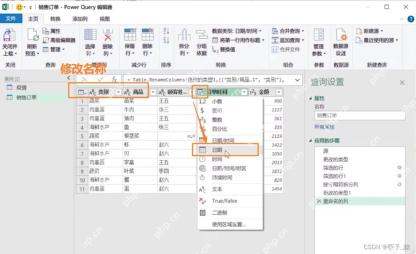
Power Query中统一日期类型并整理列名

第五步:关闭并上载,把清洗后的结果回到Excel

确认字段、行数、预览结果都没问题,直接点左上角的「关闭并上载」就行。Power Query会把整理好的结果直接写到Excel的新工作表里,之后你直接在这个结果表上做筛选、插透视表、做图表都没问题,不用再碰一堆原始文件。

这步做完最实用的就是自带「可刷新」属性,之后同类型的源文件新增或者替换了,只要放回原来的文件夹,点一下刷新,整套合并清洗规则就会自动跑一遍,完全不用手动重复操作。
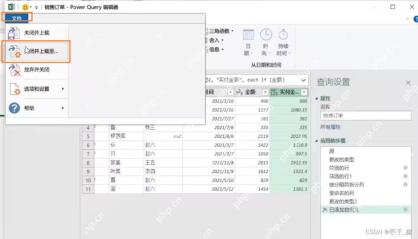
Power Query关闭并上载结果到Excel

Power Query真正省时间的点,不只是能把多个文件拼到一起,更是能把「导入、展开、改格式、删杂列、输出结果」整套操作全记住。第一遍把规则搭好,后面哪怕再来十几二十个文件,点一下刷新就能出结果。

相关文章

PHP速学视频免费教程(入门到精通)
PHP速学视频免费教程(入门到精通)

PHP怎么学习?PHP怎么入门?PHP在哪学?PHP怎么学才快?不用担心,这里为大家提供了PHP速学教程(入门到精通),有需要的小伙伴保存下载就能学习啦!

下载

相关标签:

excel 数据清洗

本站声明:本文内容由网友自发贡献,版权归原作者所有,本站不承担相应法律责任。如您发现有涉嫌抄袭侵权的内容,请联系admin@php.cn

相关专题

更多
excel对比两列数据异同
excel对比两列数据异同

Excel作为数据的小型载体,在日常工作中经常会遇到需要核对两列数据的情况,本专题为大家提供excel对比两列数据异同相关的文章,大家可以免费体验。

2023.07.25

4421

7

excel重复项筛选标色
excel重复项筛选标色

excel的重复项筛选标色功能使我们能够快速找到和处理数据中的重复值。本专题为大家提供excel重复项筛选标色的相关的文章、下载、课程内容,供大家免费下载体验。

2023.07.31

2656

5

excel复制表格怎么复制出来和原来一样大

本专题为大家带来excel复制表格怎么复制出来和原来一样大相关文章,帮助大家解决问题。

2023.08.02

2460

3

excel表格斜线一分为二
excel表格斜线一分为二

在Excel表格中,我们可以使用斜线将单元格一分为二。本专题为大家带来excel表格斜线一分为二怎么弄的相关文章,希望可以帮到大家。

2023.08.02

1424

3

excel斜线表头一分为二
excel斜线表头一分为二

excel斜线表头一分为二的方法有使用合并单元格功能方法、使用文本框功能方法、使用自定义格式方法。本专题为大家提供excel斜线表头一分为二相关的各种文章、以及下载和课程。

2023.08.02

657

5

绝对引用的输入方法
绝对引用的输入方法

绝对引用允许在公式中引用一个固定的单元格,而不会随着公式的复制和粘贴而改变引用的单元格。本专题为大家提供绝对引用相关内容的文章,大家可以免费体验。

2023.08.09

5108

7

java导出excel
java导出excel

在Java中,我们可以使用Apache POI库来导出Excel文件。本专题提供java导出excel的相关文章,大家可以免费体验。

2023.08.18

5723

6

excel输入值非法
excel输入值非法

在Excel中,当输入的数值非法时,有以下多种处理方法。本专题为大家提供excel输入值非法的相关文章,大家可以免费体验。

2023.08.18

1541

3

excel生成二维码
excel生成二维码

虽然Excel本身并不直接支持生成二维码,但我们可以借助一些插件或宏来实现在Excel中生成二维码的功能。本专题为大家提供excel生成二维码的相关文章。

2023.08.18

2338

4

热门下载

更多
网站特效
/
网站源码
/
网站素材
/
前端模板

精品课程

更多
相关推荐
/
热门推荐
/
最新课程
Excel 教程
Excel 教程

共162课时 | 43万人学习

成为PHP架构师-自制PHP框架
成为PHP架构师-自制PHP框架

共28课时 | 3.5万人学习