





想把公司logo和“内部资料”“仅供汇报”这类水印一次性加到整套ppt里,最省事的办法根本不是逐页复制粘贴,直接进母版视图统一处理就行。logo固定放在母版的指定位置,水印用半透明文本框挂到对应版式上,之后新加的页面都会自动带上这些元素。
这个方法特别适合做企业汇报、项目路演、培训课件还有内部汇总材料的时候用。要是你这份PPT已经做了好多单页的特殊排版,最好先捋清楚哪些页面真的需要统一套Logo和水印,别上来就直接全文件改完,回头返工更麻烦。
AI一键生成成品PPT☜☜☜☜☜点击生成;
第一步:先切到母版视图,别在普通编辑页里一张张手动加
在普通视图里插Logo和水印,看似当时改得快,后面最容易漏页。正确操作是点开顶部“视图”栏找到母版入口,进幻灯片母版页面,所有要统一的元素都放母版层处理。之后不管你新增页面还是换版式,都不用再重复干活。
这步核心不是能不能把东西插进去,是先把全局统一的控制权拿到母版层。只要你还停留在普通编辑页操作,之后改位置、调大小、换Logo版本的时候,几乎都要一遍遍返工。
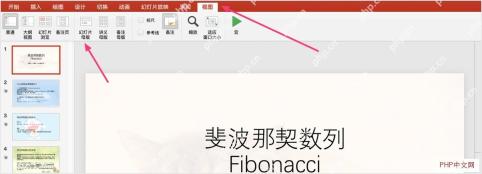
第二步:先选对要控制的母版页和版式页
进到母版视图之后,左边栏能看到一张总母版,下面跟着一串子版式。总母版适合放所有页面都要出现的内容,比如公司Logo、统一底纹、固定页脚规则;只在标题页或者内容页出现的元素,单独放到对应版式里,别全都堆在总母版上。
如果Logo和水印都要求整份文件统一生效,直接从总母版开始改就行;要是封面不想带水印、只有正文页需要,就把水印单独放到正文版式里,避免最后连封面都被水印盖住。
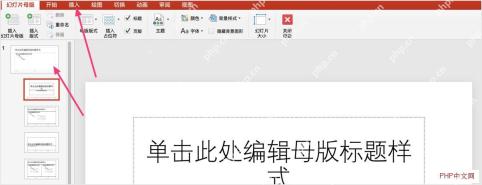
第三步:先把公司Logo放到母版固定角落,再统一大小和边距
Logo一般放右上角、右下角或者页脚附近,重点是全文档位置统一,尺寸别太大,绝对不能压到标题区和正文区。插完别着急退出母版,先把大小、对齐方式、边距都定死,不然换到不同版式上,容易出现一会儿贴边、一会儿偏移的问题。
Logo是最适合放进总母版的元素,本来就要求整份文件全统一。如果你们公司有深浅两个版本的Logo,顺手核对下当前页面的背景色,别搞出浅色Logo放在浅底页面上完全看不见的乌龙。

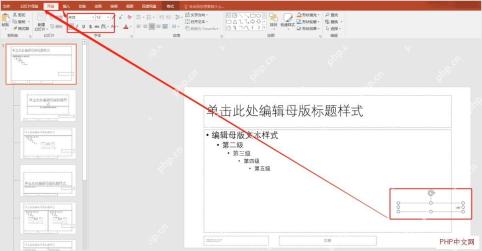
第四步:母版里放完Logo后,先抽看几种常用版式是否都正常
Logo加完别急着关母版,先点左边不同的版式挨个看位置有没有冲突。尤其是封面版式、双栏内容版式、图片区版式,这几类最容易出现Logo压到标题、贴到图片边缘、跟页码挤在一起的问题。
要是发现只有个别版式位置不对,别直接把总母版上的Logo删掉重来,去那个出问题的单独版式页微调就行。这样既能保证全局统一,也不会把整套版式的布局全搞乱。
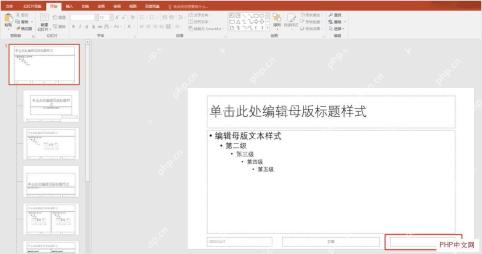
第五步:动态水印不要用图片硬盖,直接用文本框做半透明更灵活
水印如果只是“内部资料”“注意保密”“汇报样稿”这类文字,最稳的做法是直接插文本框,自己调旋转角度、字号、颜色和透明度。之后要改措辞、换颜色、删掉水印都特别快,比做成一张图片反复替换省事太多。
纯文字的水印还能和不同版式适配得更好。只要你放的位置不挡主要内容,透明度调到不会抢正文风头的程度,绝大多数页面都能同时保证内容可读,也起到提醒的作用。
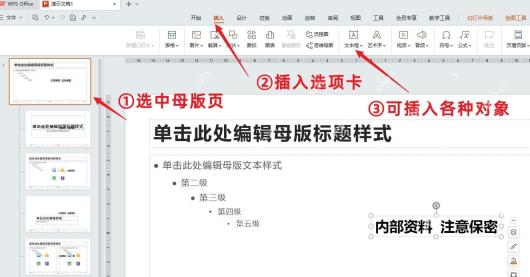
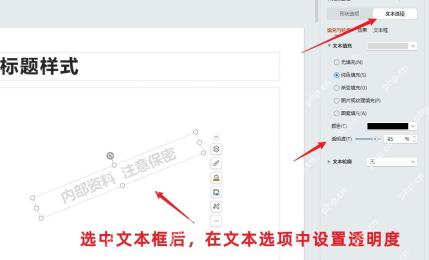
第六步:把水印透明度压低,再回普通视图检查整套页面
做水印最常见的问题不是加不上,是做得太实、太黑、太扎眼,反而把正式的汇报内容盖住了。设置的时候先把文本透明度调低,保持“能看见但不抢主内容”的状态,切回普通视图抽看首页、正文页和图表页,确认水印不会压到标题和关键数字。
检查重点盯三件事:所有该出现Logo的页面是不是都带上了元素,水印有没有挡住图表和大标题,个别特殊版式有没有错位。这三点没问题的话,之后整套PPT再增删页面,都不用重新一页页补Logo和水印。
用母版视图真正省时间的地方,不是第一次加Logo和水印快,是之后整套PPT反复改版的时候,所有元素还能保持统一。只要先把母版层管控好,把Logo和半透明水印分对位置放好,整份PPT的品牌元素和保密标识就不会乱。













