


小米电视投屏失败,先别急着卸载重装应用。绝大多数问题集中在三个关键环节:电视端未开启投屏等待界面、手机与电视未接入同一wifi网络,或路由器设置、应用权限阻碍了设备发现。建议按顺序逐步排查——先确认电视能否被识别,再检查手机是否能搜索到设备,最后处理路由器隔离策略、投屏相关权限及系统版本兼容性。不同型号的小米电视及手机系统中,菜单名称可能存在细微差异,如见到“投屏”“无线投屏”“miracast”“网络设置”等相近选项,均可参照对应步骤操作。
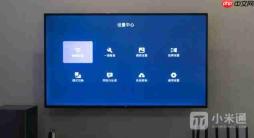
先确认电视端投屏入口已打开
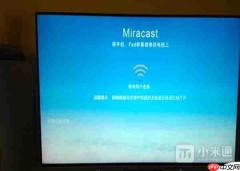
首先检查小米电视端设置。使用遥控器进入电视主界面,打开“我的应用”或“设置中心”,查找名为“无线投屏”“投屏设置”“Miracast”等功能入口。部分机型将该功能置于应用列表中,也有版本将其集成在设置菜单或快捷面板内。进入后,请确保电视停留在“等待连接”状态,避免自动返回首页或退出投屏界面。
若电视端未处于待连接状态,手机很可能无法发现设备,或虽点击连接却始终提示失败。安卓手机通常默认调用Miracast或系统级无线投屏协议;苹果设备则需确认电视是否启用AirPlay支持。本文以小米电视搭配安卓手机为主进行说明,若iPhone无法识别电视,同样应优先核实电视端对应功能是否已启用。
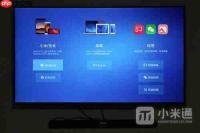
手机端重新搜索投屏设备
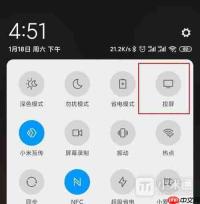
待电视保持在等待连接页面后,切换至手机操作。小米手机用户可从控制中心下拉菜单点击“投屏”,也可进入“设置”→“连接与共享”→“投屏”重新扫描周边设备。搜索过程中请将手机靠近电视,静候10–15秒,切勿频繁刷新或退出页面。当列表中出现小米电视名称时,再点击尝试连接。
若手机能识别电视但连接失败,建议先关闭当前投屏界面,再重新进入搜索流程;若仍无改善,可尝试重启手机与电视。长时间待机可能导致电视端投屏服务响应延迟,重启后再次开启投屏入口,成功率显著提升。
检查手机和电视是否在同一WiFi
投屏失败最普遍的原因,是手机与电视未处于同一局域网环境。例如手机连的是客厅主WiFi,而电视误连了隔壁房间的副路由信号;又或者两者虽显示同一SSID,实则因双频合一路由器自动分配,一个接入2.4GHz频段、另一个接入5GHz频段,导致逻辑上不属于同一子网。请先在电视“网络设置”中查看当前连接的WiFi名称,再对比手机WiFi列表中的名称是否完全一致。

若家中部署了多台路由器、Mesh组网、信号扩展器或启用了访客网络,务必警惕AP隔离机制的影响。访客网络通常默认开启客户端隔离,即使手机可正常上网,也无法与其他设备通信,自然搜不到电视。解决方法是统一让手机与电视接入同一个主WiFi,并关闭访客网络的投屏权限;必要时登录路由器后台,禁用“AP隔离”“无线客户端隔离”“设备间通信限制”等相关选项。
视频App投屏失败单独排查
若系统级投屏功能正常,仅特定视频App(如爱奇艺、腾讯视频、B站)无法投屏,则问题大概率不在电视硬件或基础网络,而是源于App自身策略、片源版权限制或账号权限配置。建议先更换其他视频平台测试,再换用另一款App验证。仅单个App异常时,可尝试清除其缓存数据、升级至最新版本,或退出账号后重新登录。
部分影视内容受DRM保护,禁止跨设备传输画面,表现为投屏按钮灰显、点击后黑屏、提示“暂不支持投屏”或“当前内容不可投屏”。此类情况属于平台策略限制,并非设备故障。此时可用手机系统级投屏功能测试一次——若系统投屏可正常使用,说明电视与网络整体状态良好,后续只需聚焦于该App内的播放权限、会员等级或片源适配问题。

仍然失败时按这个顺序处理
第一步:重启小米电视、手机及路由器;
第二步:确保电视与手机均连接至同一主WiFi(非访客网络、非双频分流);
第三步:关闭路由器中的访客网络及各类设备隔离功能;
第四步:检查并更新小米电视系统与手机操作系统至最新稳定版;
第五步:换一台手机或平板重复测试。若更换设备后投屏成功,说明原设备存在系统投屏模块异常、权限异常或App冲突等问题,需针对性修复。
若所有终端均无法发现电视,重点排查电视端投屏服务状态、网络配置及路由器隔离策略;若所有设备均能识别电视但全部连接失败,则可尝试恢复电视网络设置(无需重置整机),优先保留其他配置,仅还原与投屏相关的网络参数。如仍未见效,再联系官方售后检测电视系统稳定性或网络模块是否存在异常。
排查过程中,请坚持“一次只调整一项”的原则:先让电视稳定停留在投屏等待页,再确认WiFi一致性,接着优化路由器设置,最后处理App限制。这样既能精准定位卡点,也能防止误操作干扰原有网络结构。







