


度加ai支持自动分段。自4.31.5.10版本起内置「ai智能分段」功能,基于语义理解识别话题转折与叙述节奏,将长文本划分为适合短视频传播的独立片段,需使用最新客户端。
☞☞☞AI 智能聊天, 问答助手, AI 智能搜索, 多模态理解力帮你轻松跨越从0到1的创作门槛☜☜☜
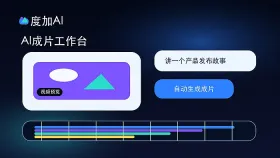
当你手头有一篇长文案、会议纪要或课程讲稿,需要快速拆解成逻辑清晰的短视频片段用于发布,度加AI能直接识别语义断点并自动分段,不用手动标时间点或一句句复制粘贴。
度加AI是否支持自动分段
支持。度加剪辑4.31.5.10版本起,已内置「AI智能分段」能力,专为图文成片与视频粗剪场景设计。它不是简单按字数或标点硬切,而是基于语义理解识别话题转折、论点切换和叙述节奏,将长文本自动划分为适合单条短视频传播的独立片段。
这一步必须使用最新版客户端——【旧版度加(4.30及以下)无此功能,更新前请先卸载旧安装包,避免残留冲突】。Mac端需通过百度官网下载.dmg安装包,Windows用户在“设置→关于→检查更新”中手动触发升级,App Store版本存在3~7天延迟,不建议依赖。
用度加AI自动分段的实操路径
第一步:打开度加剪辑 → 新建项目 → 点击左上角【图文成片】按钮 → 在输入框中粘贴待处理文案(支持纯文字、公众号链接、知乎文章URL)。
第二步:等待AI解析完成(通常2~5秒),界面右下角会出现「智能分段」开关,默认开启;若未出现,请确认文案长度≥300字且含至少3个自然段落结构(如“首先…其次…最后…”“问题…原因…对策…”等逻辑词)。
第三步:点击「查看分段预览」,系统会以彩色区块高亮显示每个AI识别出的语义段落,并标注建议时长(如“0:00–0:28”“0:29–1:15”)。【此时不要直接点“生成视频”,先核对分段是否合理——尤其注意技术术语、人名、数据是否被错误劈开】
第四步:若某处断开不合理,鼠标悬停在该段落区块上 → 点击弹出的「合并」或「拆分」图标 → 手动调整边界 → 调整后系统自动重算后续段落时长。

章节识别与片段管理方法
方法一:从PDF/Word导入后启用AI章节识别
将带标题层级的PDF或WPS文档拖入度加剪辑工作区 → 点击顶部【AI工具】→ 选择【提取章节结构】→ AI自动扫描文档标题样式(如“第一章”“1.1”“● 实验步骤”),生成可编辑的章节树。每章默认对应一个视频片段,支持拖拽重排顺序、单独关闭字幕、替换BGM。
方法二:用语音轨反向生成章节标记
导入已有长视频 → 在时间轴底部点击【音频分析】→ 开启「静音检测+语义停顿识别」→ 度加会自动标出讲话间隙大于1.2秒且前后语义关联弱的位置,生成章节锚点。这些锚点可导出为.srt文件,也能一键转为进度条章节节点。
方法三:手动打标+AI增强补全
在时间轴任意位置按快捷键Ctrl+M(Mac为Cmd+M)插入自定义标记 → 输入章节名(如“用户痛点分析”)→ 右键该标记 → 选择「AI扩展本节内容」→ 度加将根据上下文自动补全3~5个关键词标签,并推荐匹配画面素材库中的同类镜头。







