


notebooklm可直接解析youtube视频语音生成对话式播客音频,无需下载或插件:粘贴标准watch?v=链接→等待处理→点击“音频概览”→编辑风格(预设模式或手动调参)→生成并下载mp3。
☞☞☞AI 智能聊天, 问答助手, AI 智能搜索, 多模态理解力帮你轻松跨越从0到1的创作门槛☜☜☜
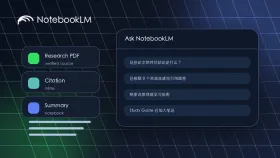
把YouTube视频变成可听的音频节目,不用下载、不装插件、不手动转录,NotebookLM原生支持直接解析视频语音并生成自然对话式播客。
直接粘贴链接生成音频概览
打开NotebookLM官网,登录你的Google账号→点击左上角“+ 新建笔记本”→在“添加来源”框中粘贴YouTube视频完整URL(必须是https://www.youtube.com/watch?v=xxx格式)→点击“添加”。
这一步不能用短链接或分享链接,【必须是带watch?v=参数的标准地址】,否则NotebookLM无法识别视频内容。
等待几秒,页面会显示“正在处理视频字幕”,进度条走完后,右侧会出现“音频概览”按钮。
自定义播客风格与角色
点击“音频概览”右侧的✏️编辑图标,进入配置面板。

方法一:选预设模式
从“双人对话”“单人讲述”“问答访谈”“教学讲解”中任选一种。双人对话最常用,系统自动分配主持人和嘉宾语气,适合知识类内容。
方法二:手动调参
调整语速(推荐0.9–1.1)、停顿时长(0.8–1.2秒)、角色名(如“李老师”“小张”)、语气关键词(如“轻松幽默”“严谨专业”“略带好奇”)。填错关键词会导致AI语气僵硬,比如写“严肃搞笑”会冲突失效。
导出与播放音频节目
第一步:确认设置无误后,点击“生成音频概览”。
第二步:生成完成后,页面自动弹出播放器,可直接试听前30秒。
第三步:点击播放器下方的“下载”按钮,保存为MP3文件到本地。
注意:首次生成可能需1–3分钟,后续同一视频再次生成会缓存加速;若提示“未检测到有效字幕”,说明该视频关闭了自动生成字幕功能,需先在YouTube手动开启字幕再重试。
生成的MP3文件默认命名含视频标题和时间戳,方便归档管理。






