





黑屏但背光亮说明供电正常,问题在图像信号未送达面板:先测核显输出判断显卡状态,再查pcie插槽卡扣与外接供电,接着验证输入源、清洁线缆并更换测试,最后排查显示器边板芯片烧毁。
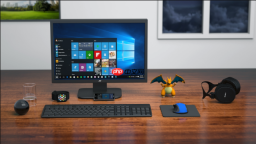
电脑屏幕黑屏但背光还亮着,说明显示器供电与背光电路正常,问题锁定在图像信号未送达液晶面板——可能是显卡无输出、信号链路中断或显示芯片局部故障,而非整机断电或电源失效。
确认显卡是否真有信号输出
第一步:将显示器视频线从当前接口拔下,改接到主板核显输出口(HDMI/VGA/DP),开机观察是否有BIOS LOGO或Windows登录界面;
若核显能正常显示,说明独显未工作,问题在显卡供电、PCIe插槽接触或BIOS设置;
若核显也无输出,需排查内存、主板自检或CMOS异常。
第二步:关机断电后打开机箱,检查显卡金手指是否完全插入PCIe x16插槽,两侧卡扣是否闭合到位;
【卡扣未锁死会导致PCIe通道握手失败,背光亮但无图像】。
第三步:查看显卡尾部是否有6Pin或8Pin外接供电接口空置;
如有,必须使用电源原生PCIe供电线插紧,严禁用Molex转接头长期运行——该转接头接触电阻大,满载时电压跌落会直接触发显卡保护性停显。
验证显示器输入源与线缆状态
方法一:按下显示器机身Input/Source按钮,手动切换至与线缆物理接入位置完全一致的通道(如HDMI 2),不要依赖Auto模式;
部分显示器在DP接口上启用Auto时会跳过有效信号帧,导致持续黑屏。

方法二:拔下线缆两端,用干软布擦拭HDMI/DP金手指,VGA线则用橡皮擦单向刮擦第13、14针;
重新垂直插入主机端显卡口,听到“咔嗒”声才算到位;显示器端DP接口务必拧紧两侧固定螺丝。
方法三:换一根已知完好的同规格线复测;
DP 1.2线无法稳定驱动4K@144Hz设备时,可能因带宽不足导致链路训练失败,表面现象就是黑屏有背光。
排查边板芯片或T-Con板硬性故障
当核显与独显均能输出信号、线缆和输入源全部确认无误,但仅该显示器黑屏有背光,问题大概率落在显示器内部——新型显示器中,“有背光无图像”70%以上由边板(T-Con板延伸区)上某颗LVDS/eDP解码芯片短路或烧毁引发,信号在抵达液晶面板前就被截断。
此时无法通过软件或重插线缆修复;
需拆开显示器后壳,定位边框内侧细长PCB板,重点检查芯片周边是否有褐色烧蚀点或锡珠飞溅痕迹;
【发现碳化区域即代表芯片已击穿,必须更换整块边板】。


