





很多小米用户觉得桌面图标尺寸不太合适——图标太小,观看吃力;图标太大,单页能放的软件又变少。实际上,绝大多数 hyperos 和 miui 原生系统都支持自由调节图标大小,无需安装第三方桌面应用。不同系统版本(如 miui 14、澎湃os 1.x、hyperos 2.x)中界面文字可能略有差异,但核心功能名称一致,对照关键词查找即可快速定位。
桌面快捷进入桌面设置
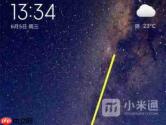
在主屏幕空白处长按约2秒,待屏幕轻微震动并弹出底部菜单后,点击【桌面设置】;进入后选择【图标样式】,页面中央即出现【图标大小】滑动条。左右拖动滑块可实时预览图标变化效果,松手即自动保存设置——向右拖动放大图标,向左拖动缩小图标。
系统设置标准进入途径
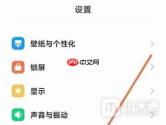
打开手机「设置」应用,向下滑动查找【桌面】选项;部分新版 HyperOS 中该选项归类于【个性化与主题】分类下。若列表较长难以定位,可直接使用设置顶部的搜索栏,输入“图标大小”或“桌面设置”,系统将一键跳转至对应页面。
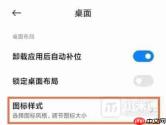
进入【桌面】设置后,同样点击【图标样式】,通过滑块灵活调节图标尺寸,页面上方会同步显示调整后的预览效果。

小米/米家智能家居控制
下载
小米/米家智能家居设备控制。通过MCP Server工具控制家中设备,包括灯、空气净化器、电暖气、空调、风扇、扫地机器人、窗帘等。触发场景:用户提到智能家居控制指令,如"把灯关掉"、"开空调"、"净化器调到睡眠模式"、"客厅太暗了"、"家里空气不好"等。即使未明确提及"小米"或"米家",只要涉及家居设备控制即可触发。
分清图标大小与全局显示大小
不少用户容易将这两项功能混淆:
- 【图标大小】仅影响桌面 App 图标尺寸,通知栏、系统弹窗、文字大小等均不受影响;
- 而【设置 → 显示 → 显示大小】则会整体放大或缩小整机所有界面元素(包括字体、按钮、状态栏等)。
如仅希望优化桌面视觉体验,建议优先使用【图标大小】功能,避免误调全局缩放导致操作区域变形或信息显示不全。
切换主题时图标尺寸自动重置?一招解决
部分完整主题包会强制覆盖当前图标尺寸设定,导致每次更换主题后需重新调整。解决方法很简单:在【图标样式】页面底部,找到并关闭【跟随主题调整图标】开关。关闭后,无论后续应用何种主题,图标大小都将始终维持你自定义的参数,省去反复调试的麻烦。

日常调节实用小建议
- 大屏机型(如小米15 Pro、小米17 Pro Max)可适当调小图标尺寸,提升单页应用承载量,减少频繁翻页;
- 为长辈或视力较弱用户设置时,建议适度放大图标,降低点按难度与误触率;
- 滑块尽量避免拉至最左(过小)或最右(过大)极值位置——易引发图标文字裁切、圆角失真、布局错位等视觉异常问题,推荐控制在30%–80%区间内微调,兼顾美观与实用性。



