


ios 18正式支持微信系统级分身,iphone 15及以上机型可在设置→通用→应用管理中开启微信分身,生成带“分身”角标的独立图标,需重启主微信后首次登录;支持扫码或手机号登录,双账号完全隔离,消息实时推送需正确配置通知、后台刷新及自动下载。
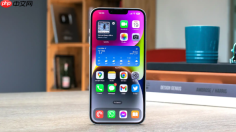
苹果iPhone在iOS 18系统中正式支持微信系统级分身,无需越狱、不依赖第三方工具,就能生成一个带“分身”角标的独立微信图标,两个账号完全隔离、各自登录、消息实时推送、后台保活互不干扰。
iOS 18系统级微信分身开启路径
进入手机「设置」→「通用」→「应用管理」,在应用列表中找到「微信」并点击进入;
开启「应用分身」开关——该选项仅在iOS 18正式版及iPhone 15系列及以上机型中稳定显示,旧机型或降级系统将不可见;
开关开启后,系统立即生成第二个微信图标,图标右下角带浅灰色“分身”小字标识,位置默认紧邻原微信图标右侧;
【分身图标生成后必须手动重启一次主微信App,否则分身首次启动会闪退或强制跳转回主账号登录页】
微信分身首次登录与基础配置
方法一:扫码登录(推荐)
点击桌面新出现的「微信分身」图标→选择「用微信号登录」→打开主微信→「我」→「扫一扫」→扫描分身界面二维码→确认授权完成登录;

由于微信的大热,为了更好的方便使用微信的用户查询一些信息,这篇文章是入门级的微信公众平台开发教程,需要的朋友可以参考下 这篇入门教程将引导你完成如下任务: 创建百度云平台应用启用微信公众平台开发模式获取订阅、文字、图片、语音、视频消息回复文本、图文及音乐消息程序开发
方法二:手机号+密码登录
点击「用手机号登录」→输入第二微信绑定的手机号→接收并填写短信验证码→设置独立的微信支付密码(若启用支付功能);
登录成功后,分身内「我」页面头像右上角会显示红色“分身”标签,与主微信明显区分;
确保双微信消息实时接收的关键设置
第一步:打开「设置」→「微信分身」→「通知」→开启「允许通知」「声音」「标记为未读」三项;
第二步:返回「设置」→「微信分身」→「通用」→「后台App刷新」→确认已开启;
第三步:进入微信分身App内→「我」→「设置」→「通用」→「照片、视频、文件和通话」→勾选全部自动下载选项;
【未勾选“自动下载”会导致群语音、长语音、高清图片卡在“等待下载”状态,且不会触发通知唤醒,实际收消息延迟可达15秒以上】







