





在excel中制作倒挂式图表,可为数据可视化增添新颖表达方式。下面为您清晰梳理标准操作流程。
准备数据
请确认Excel工作表中已整理好结构清晰、无空行空列的源数据。数据质量直接决定图表的专业性与可读性。
选中数据区域
用鼠标拖选需参与图表绘制的有效数据区域(含标题行),确保涵盖所有待展示的指标项与数值列。
插入基础图表
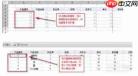
切换至顶部菜单栏的“插入”选项卡,在“图表”功能区点击“插入柱形图”或“插入条形图”,选择一种默认样式完成初始图表生成。
设置坐标轴逆序

右键单击图表中的纵坐标轴(即Y轴),从快捷菜单中选择“设置坐标轴格式”。在右侧弹出的“设置坐标轴格式”窗格中,展开“坐标轴选项”,勾选“逆序刻度值”。此时柱形将自动由上向下延伸,实现倒挂效果。
(注:若使用条形图,倒挂效果表现为数据条向左延伸;柱形图则整体翻转为垂直向下生长)
优化显示细节
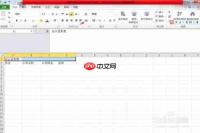
可根据需要删除原纵坐标轴——右键该轴后选择“删除”;同时为各柱添加数据标签:点击图表→“图表工具-设计”→“添加图表元素”→“数据标签”→选择位置(如“顶端”或“居中”)。
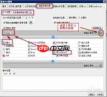
最后进入“图表工具-格式”选项卡,调整填充色、边框、字体大小及图表背景,使整体风格协调统一。
至此,一个简洁直观、视觉突出的倒挂式图表即已完成。该形式尤其适用于强调排名递减、目标达成率、满意度下降趋势等负向或对比型场景。


