





notebooklm可将pdf、视频、网页等资料一键生成公众号推文或分享大纲。四步操作:建笔记本上传资料→用studio生成初稿/大纲→自定义提示精准控制输出→导出并交叉验证原文出处。
☞☞☞AI 智能聊天, 问答助手, AI 智能搜索, 多模态理解力帮你轻松跨越从0到1的创作门槛☜☜☜
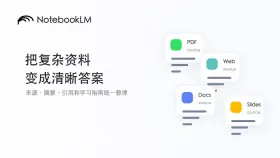
你需要在30分钟内把一堆PDF、视频和网页变成一篇可直接发布的公众号推文,或者一份能拿去开分享会的清晰大纲——NotebookLM能直接从你上传的资料里“榨”出结构化初稿,不用你逐字抄录、手动归纳。
第一步:建好笔记本并塞进真实资料
打开 notebooklm.google.com(需自备网络环境),登录Google账号→点击「New Notebook」→给笔记本起个明确名字,比如「AI工具测评初稿」或「睡眠科学分享大纲」。
拖拽PDF、粘贴YouTube链接、导入Google Doc,或直接粘贴一段长文本。注意:【免费版最多10个来源,单个不超过500MB;别传压缩包,它打不开】。
上传后点开每个源,快速扫一眼解析结果——如果某篇PDF只显示乱码或空白页,说明OCR失败,得换扫描版或文字版再试。
第二步:用Studio一键生成初稿或大纲
资料上传完成且解析无误后,右侧Studio面板会自动亮起「简报文档」「演示文稿」「思维导图」等按钮。
生成文章初稿:点击「简报文档」→系统几秒内输出一份带标题、分段、小标题和关键句的完整草稿,内容全部来自你刚塞进去的资料,不编造、不幻觉。
生成分享大纲:点击「演示文稿」→默认生成PPT结构,每页就是一节大纲要点,含标题+3~5条核心信息+数据/引用标注。这本质就是一份可直接口播的分享提纲。
第三步:精准控制输出内容(关键)
默认生成往往偏通用。要让它真正贴合你的用途,必须进自定义环节:

方法一:点击「简报文档」旁的✏️编辑图标→在提示框里写清楚要求,例如:
“请基于所有资料,生成一篇面向职场人的公众号推文,800字以内,开头用反问句引发共鸣,中间分三点讲清‘为什么AI工具总学不会’,结尾给出一个可立即试用的行动建议。”
方法二:点击「演示文稿」旁的✏️→选择语言为中文→设定页数为8页→在「详细描述」栏输入:“第1页封面标题+副标题;第2页痛点场景(配真实用户截图描述);第3–6页分别对应四个工具的对比维度:上手难度、成本、适用任务、隐藏坑;第7页总结选择逻辑;第8页附资源链接和二维码。”
这一步不做,生成内容容易泛泛而谈;做了,它就只为你服务。
第四步:导出与微调
生成完成后,点击右上角「⋯」→选择「Export as text」可复制纯文本到微信或Word;选「Export as Markdown」适合粘贴进Notion或公众号编辑器。
导出前务必做一次交叉验证:随机挑3处内容,回溯到左侧Source列表里点开原文,确认出处真实存在——这是防止AI“一本正经胡说”的最后一道防线。
微调时只改语气、删冗余、补过渡句,不要重写论点或替换数据,因为所有核心信息都锚定在你的原始资料里。





