





在视频剪辑过程中,premiere中的镜头扭曲特效能够赋予画面别具一格的视觉张力。接下来将为你全面解析该效果的具体操作流程。
首先,将待处理的视频素材导入Premiere项目面板中,并将其拖拽至时间线上,为后续添加特效做好准备。
定位需施加特效的片段
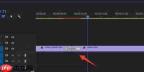
在时间线轨道中定位你希望应用镜头扭曲效果的视频片段。点击选中该片段后,其内容会同步显示在节目监视器窗口中。
调出效果面板
点击Premiere顶部菜单栏中的“窗口”选项,勾选“效果”,即可唤出效果面板。你也可以直接使用快捷键Shift+7快速打开。在该面板中,利用搜索框输入关键词“扭曲”,便可迅速定位相关效果分类。
应用镜头扭曲特效
在“扭曲”子目录下找到“镜头扭曲”这一特效,用鼠标将其拖拽并释放到时间线上已选中的视频片段上。此时节目监视器中会即时呈现初步的扭曲效果,但默认参数通常较为轻微,需进一步调节。
精细调节各项参数
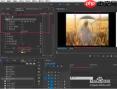
切换至“效果控件”面板(可通过窗口→效果控件或快捷键Ctrl+5调出),在此可对镜头扭曲的各项属性进行精准调控。

“垂直翻转”与“水平翻转”功能可用于快速镜像画面方向,实现基础构图变化。
“垂直透视”和“水平透视”参数可模拟真实摄影中的视角偏移,营造出仰拍、俯拍或斜角观察的立体感。
“弯曲”值控制整体画面的弧度变形强度:正值使图像向中心凹陷,负值则令画面向外凸起,从而生成球面、桶形或枕形等多样化的曲面效果。
“水平边扭曲”与“垂直边扭曲”分别作用于画面左右边缘与上下边缘,支持打造波纹、锯齿、涟漪等非线性边缘变形效果。
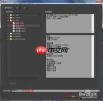
“角度”参数用于设定扭曲变形的主轴方向,使扭曲走向更贴合创意意图,增强画面表现力。
通过反复试验不同数值组合,你能轻松打造出千变万化的镜头扭曲风格,显著提升视频的艺术表现力与视觉记忆点。建议边调整边观察节目监视器中的实时反馈,直至获得理想画面为止。深入掌握Premiere镜头扭曲特效的操作逻辑,将极大拓展你的影像表达边界与创作自由度。





