





电脑组装后耳机音量偏小是因声卡驱动未适配低阻抗耳机,需禁用响度均衡与音频增强、设绿色插孔为耳机、校准左右声道平衡、设为默认通信设备、更新官网驱动并锁定16位44100hz输出格式。
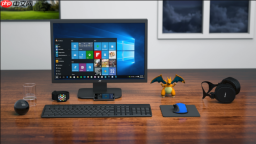
电脑组装后耳机音量偏小,不是耳机坏了也不是主板不行,而是新装机默认声卡驱动未适配低阻抗入耳式设备,系统音频策略尚未校准,导致信号增益被无意识压制——尤其在Realtek ALC系列和Intel SST声卡上高频出现。
关闭响度均衡与音频增强
右键任务栏音量图标→选择【声音设置】→滚动到底部点击【声音控制面板】→在【播放】选项卡中右键当前耳机设备→【属性】→切换到【增强】选项卡→勾选【禁用所有增强功能】→重点确认【Loudness Equalization(响度均衡)必须处于未勾选状态】。该功能默认开启时会主动压缩动态范围,对灵敏度>105dB/mW的入耳式耳机尤为致命,关掉后多数用户能立刻感知音量提升30%以上。
若安装了Realtek HD Audio Manager,还需打开它→点击左下角【设备高级设置】→在弹出窗口中将绿色插孔用途明确设为【耳机】而非【扬声器】,否则系统仍按高阻抗输出逻辑分配电平。
重置左右声道平衡并设为默认通信设备
第一步:右键任务栏音量图标→【声音设置】→【声音控制面板】→【播放】选项卡→选中你的耳机→【属性】→【级别】选项卡→点击右下角【平衡】按钮。
第二步:检查左右滑块数值是否一致,常见误操作是左侧100、右侧仅42——这会导致右耳声音微弱到几乎听不见。手动拖动任一滑块使其与另一侧完全对齐,建议统一设为【100/100】,避免留余量。

耳机电子设备宣传海报ps素材适用于耳机宣传海报设计 本作品提供耳机电子设备宣传海报ps素材的图片会员免费下载,格式为PSD,文件大小为8.7M; 请使用软件Photoshop进行编辑,作品中文字及图均可以通过软件修改和编辑;
第三步:回到【播放】选项卡→右键耳机设备→【设为默认设备】→再右键一次→【设为默认通信设备】。这一步强制Windows音频子系统重新加载立体声配置文件,修复新主板BIOS初始化时可能遗漏的通道映射。
第四步:拔出耳机,等待5秒后重新插入,立即播放双声道测试音频(如YouTube搜索“stereo test tone”)验证效果。
更新驱动并锁定CD级输出格式
不要依赖Windows Update推送的通用驱动——它往往阉割增益控制权限。前往你主板品牌官网(如华硕、微星、技嘉),在支持页面输入具体型号(例:B650M GAMING PLUS WIFI),下载最新版Realtek ALC897或Intel SST Audio驱动(注意区分“Audio”与“LAN/WiFi”分类)。
安装完毕后,右键音量图标→【声音设置】→【声音控制面板】→【播放】选项卡→右键耳机→【属性】→【高级】选项卡→在【默认格式】下拉菜单中【手动选择“16位,44100Hz(CD音质)”】。高采样率(如48kHz或96kHz)会触发驱动自动降增益以规避底噪,而CD格式能释放最大模拟输出电平。
安装完成后重启,勿跳过此步——部分新版驱动需冷启动才生效。





