


在制作ppt时,恰当的切换动画能显著提升演示的观赏性与表现力,有效抓住观众的注意力。其中,“淡入淡出”作为一种经典且广受青睐的切换方式,兼具简洁性与高级感,可让幻灯片过渡更显柔和、自然与专业。接下来,我们就以powerpoint 2016为例,手把手教你如何为幻灯片添加并优化淡入淡出切换效果。
打开切换设置区域
AI一键生成成品PPT☜☜☜☜☜点击生成;
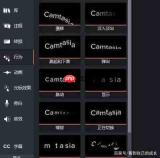
首先,启动你的PPT 2016文件,并定位到需添加切换效果的单页或多页幻灯片(可按住Ctrl键多选)。接着,在顶部功能区中点击【切换】选项卡——它位于“开始”“插入”等标签页的右侧,是专用于管理页面过渡动画的核心面板。
选取淡入淡出动画样式
在【切换】选项卡下的“切换到此幻灯片”功能区中,浏览各类预设动画缩略图。淡入淡出效果通常以渐变明暗或半透明过渡为视觉特征,图标常呈现由黑至白或由虚到实的渐变示意。找到对应图标后,单击即可快速应用于当前所选幻灯片。
自定义切换细节

Android一词的本义指“机器人”,Android是Google于07年11月5日宣布的基于Linux平台开源手机操作系统名称,该平台由操作系统、中间件、用户界面和应用软件组成。在国内,联想、戴尔、多普达、飞利浦、中兴、三星、摩托罗拉、等厂商已经推出基于Android平台的智能手机。 在3G应用开发领域,Android的发展前景不容小视,也将会成为未来主流的手机操作系统。
应用基础效果后,你还可以通过【计时】组进一步精细化控制:
- 持续时间:拖动“持续时间”滑块,调节淡入或淡出过程的长短。建议设定在1–3秒区间,节奏适中,既保障过渡清晰可见,又避免冗长迟滞;
- 声音效果:点击“声音”下拉箭头,从系统内置音效库中挑选匹配风格的音频,例如空灵的水滴声、轻柔的钢琴音或静谧的环境音,用以强化情绪传达与沉浸感;
- 全部应用:若整套PPT统一采用该效果,直接点击“全部应用”按钮,系统将自动为所有幻灯片批量赋予相同切换方式,大幅提升编辑效率。
实时预览与微调确认
完成设置后,点击【预览】按钮(位于【切换】选项卡最左侧),即时进入全屏模拟放映模式,真实感受淡入淡出的节奏、音效与整体协调性。如发现速度偏快、声音突兀或过渡不连贯等问题,可随时返回【切换】面板进行针对性调整,直至达到理想状态。
只需以上几步操作,你就能在PPT 2016中轻松实现优雅流畅的淡入淡出切换效果。这一细节不仅提升了演示的专业度与视觉质感,更能潜移默化增强信息传递的感染力与记忆点。现在就动手试试吧,让你的演示文稿在一众作品中脱颖而出!









