


在 powerpoint 中为演示文稿添加背景音乐,可显著提升现场氛围与观众体验。以下是详细操作指南:
第一步,请提前准备好适配的音频文件,推荐使用广泛兼容的格式,例如 MP3。
AI一键生成成品PPT☜☜☜☜☜点击生成;
启动目标 PowerPoint 文件。切换至顶部菜单栏的“插入”选项卡,在功能区中定位并点击“音频”按钮。
在下拉菜单中选择“PC 上的音频”,随后弹出本地文件浏览窗口。从中选取已准备好的音频文件,确认后点击“插入”。
此时,音频对象将被嵌入当前幻灯片,并以默认音频图标形式呈现于页面上。
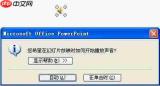
选中该音频图标,上方将自动显示“音频工具 - 播放”上下文选项卡,由此进入播放参数设置界面。
例如,勾选“自动”选项,即可实现在进入该幻灯片时音频自动启动;若需实现全程伴奏效果,建议启用“跨幻灯片播放”功能;关于触发方式,“单击时”表示需手动点击图标方可播放;“与上一动画同时”代表音频将同步于幻灯片首个动画启动;而“上一动画之后”则意味着音频将在首项动画结束后的瞬间开始。

此外,为确保音乐在幻灯片翻页过程中不间断播放,可启用“循环播放,直到停止”选项。
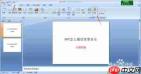
如需优化听感,避免音量过高或过低影响整体呈现,可通过“音量”调节滑块精细控制输出强度。
若希望保持界面简洁、不显示音频控件,可在“音频工具 - 播放”选项卡的“音频选项”组内,勾选“幻灯片放映时隐藏”。
完成上述配置后,即可在 Office PowerPoint 中成功嵌入背景音乐,实现流畅、连贯且富有感染力的音频支持,使整场演示更具表现力与专业感。






