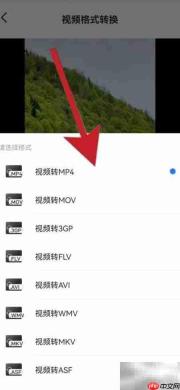
市面上支持车载视频格式转换的工具种类丰富,包括视频格式转换、视频格式转换工厂、视频格式转化王、视频转换压缩等多款实用应用。本文以华为手机为操作平台,逐一讲解这五款工具的具体使用流程,助您高效完成车载视频格式适配,确保在各类车载播放设备上顺畅播放,显著增强兼容性与操作便捷性。
1、 启动格式转换功能
2、 打开“视频格式转换”应用,进入主界面后点击【格式转换】模块。
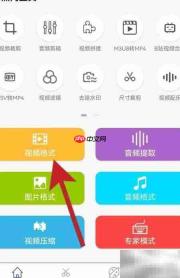
3、 设置输出格式
4、 进入转换界面后,首先添加待处理视频,随后点击【格式设置】展开输出参数配置选项。
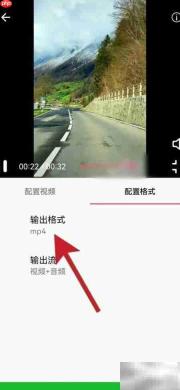
5、 开始执行转换
6、 在格式列表中选定目标车载适配格式(如MP4、AVI等),确认后点击【开始转换】按钮启动处理。
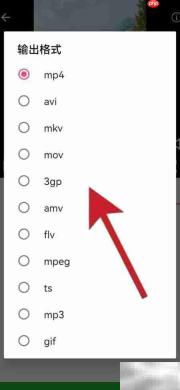
7、 激活格式转换模块
8、 启动“视频格式转换工厂”App,点击首页【格式转换】入口启用核心功能。

9、 添加源视频文件
10、 进入转换工作区,通过【选择文件】或文件夹浏览方式导入需转码的视频素材。

11、 执行格式转码
12、 视频加载完成后,在预设格式中选取适配车载系统的编码方案,点击【立即转换】完成操作。
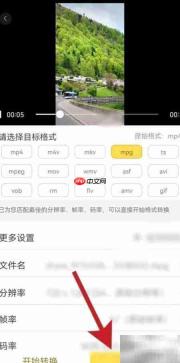
13、 启用转换功能
14、 打开“视频格式转化王”应用,于主界面选择【视频转换】功能入口。
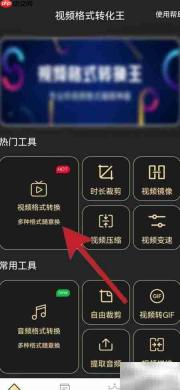
15、 导入待处理视频

16、 进入转换向导页,点击【添加视频】从相册或文件管理器中选取目标文件。
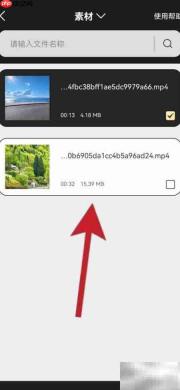
17、 配置并启动转换
18、 完成视频导入后,设定输出格式及清晰度参数,点击【开始转换】即可自动处理。
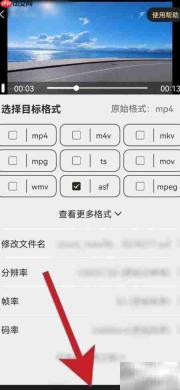
19、 启动转换服务
20、 打开“视频转换压缩”App,点击首页【格式转换】按钮激活功能模块。

21、 导入原始视频
22、 进入转换页面后,点击【+】号或【导入视频】按钮添加需要处理的文件。
23、 确认并执行转换
24、 选定适配车载播放的标准格式(如H.264编码MP4),点击【转换】即刻开始处理。
25、 启动转换流程
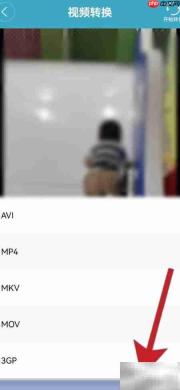
26、 打开“视频格式转换王”应用,直接进入主界面点击【视频转换】开启功能。
27、 配置输出参数
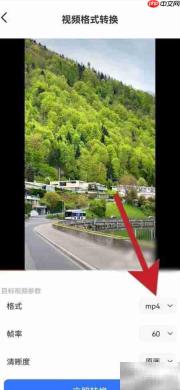
28、 进入转换操作区后,先导入视频源文件,再点击【格式选项】进行编码、分辨率等设置。
29、 开始格式转码
30、 根据车载设备要求选定合适格式,点击【确定转换】按钮,系统将自动完成格式适配。