


如今视频文件随处可见,大家常常被各种格式间的转换问题所困扰。
1、 启动格式工厂软件
2、 打开格式工厂,在左侧功能栏中点击“视频”选项,从下拉菜单中选择“MP4”,进入MP4格式的参数设置界面,进行相应配置。
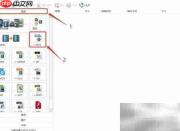
3、 第二步:导入OGG音频文件
4、 进入MP4转换设置页面后,点击“添加文件”按钮,按提示选取待转换的OGG音频文件。
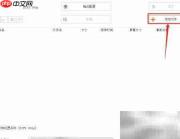
5、 配置MP4输出参数
6、 在MP4设置界面中,点击“输出配置”按钮,设定目标质量及其他关键参数,以明确转换后文件的最终规格。
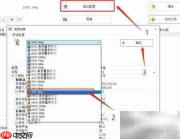
7、 指定MP4文件的输出位置
8、 在MP4设置界面中,点击“更改”按钮,选定希望保存MP4文件的目标文件夹路径。

9、 核对并确认MP4转换设置
10、 在MP4设置界面中,仔细检查三项核心配置是否正确,确认无误后点击“确定”完成设定。
11、 开始执行转换操作
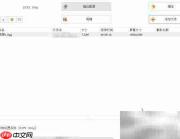
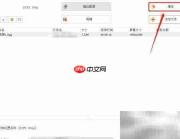
12、 返回软件主界面,确认文件列表中的各项设置准确无误后,点击顶部工具栏的“开始”按钮,启动转换流程。
13、 查看并验证转换结果
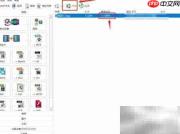
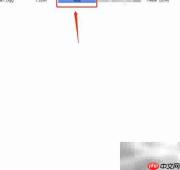
14、 转换结束后,任务列表将显示生成的MP4文件大小,同时可在之前设定的保存路径中找到该文件。
15、 以上即为本次介绍的OGG音频转MP4格式的完整操作流程。






