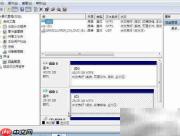
微软虚拟硬盘格式(vhd)是一种高度集成的虚拟磁盘管理技术,以 .vhd 文件为核心存储单元,依托流式传输机制,为客户端提供高性能、高适应性及易扩展的虚拟磁盘服务。该方案融合集中化管控与分布式执行架构,管理员可通过中心节点统一实施磁盘规划、应用分发、系统升级、数据归档、灾难恢复以及安全扫描等运维任务,显著降低管理复杂度与人力成本。终端用户则无需改变日常操作方式,同时可充分利用本地硬件资源,在保障管理统一性的同时维持使用自由度,达成效率、稳定性与灵活性的有机统一。
1、 使用 Windows 7 旗舰版安装光盘启动系统,进入磁盘分区设置界面,如下图所示。


2、 在分区界面中,按下 Shift + F10 打开命令提示符窗口,输入相应命令完成磁盘分区与驱动器号分配(亦可借助图形化工具实现),操作步骤如下图所示。
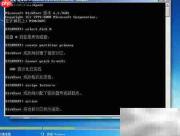
3、 利用命令行工具创建并附加 VHD 文件,依次执行指定指令,具体过程如下图所示。
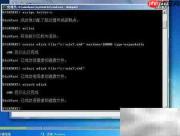
4、 命令执行完成后,关闭命令提示符,返回磁盘管理界面并刷新视图,即可识别新生成并已挂载的 VHD 虚拟磁盘,实际显示效果如下图所示。

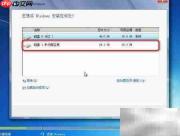
5、 在安装向导中选择“磁盘 1”(即刚挂载的 VHD)作为目标安装位置;若出现“Windows 无法安装到此磁盘”的提示,可直接跳过该警告。当前主流主板均兼容 VHD 启动模式,无需额外配置,操作界面如下图所示。


6、 点击分区界面中的“下一步”,按安装向导提示继续完成系统部署流程,最终安装界面如下图所示。
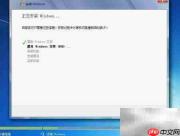
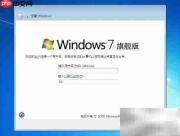
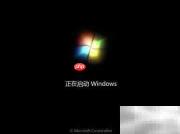
7、 安装结束后重启计算机,系统成功加载并进入桌面环境,运行状态如下图所示。
8、 开机后可见 C 盘对应的是基于 VHD 的虚拟分区,而 D 盘则为物理硬盘上的真实分区,当前磁盘布局如下图所示。

9、 浏览本地磁盘内容时,仅发现一个 .vhd 文件存在于物理磁盘中,文件结构如下图所示。
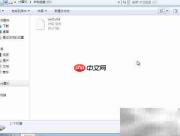
10、 在“磁盘管理”控制台中查看各磁盘的状态信息,如下图所示。