





小米手表连接手机,主要通过“小米运动健康”app 完成。首次使用时,需先为手表开机,使其进入待绑定状态,再于手机端 app 中添加设备并完成蓝牙配对。整个过程不建议仅依赖手机系统蓝牙列表手动连接,因账号绑定、消息通知、健康数据同步等核心功能均需在 app 内闭环完成。以下为主流程操作指引,不同型号手表界面名称可能存在细微差异。
先准备小米运动健康 App
长按手表右侧电源键约 3 秒开机,依据屏幕引导进入初始配对界面。手机端打开“小米运动健康”App,如尚未安装,可前往小米应用商店或主流应用市场搜索下载官方正版。启动 App 后,请使用与手表一致的小米账号登录,并逐一授予蓝牙、定位、身体传感器、通知使用权及后台运行权限——缺失任一权限均可能导致设备不可见、心率/睡眠数据无法回传或通知延迟。
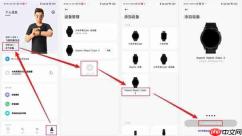
在 App 里添加手表
进入“小米运动健康”App,切换至底部导航栏的“设备”页或“我的”页,点击右上角“+”号,选择“添加设备”。App 将自动扫描周边支持设备;若未识别到,可在设备列表中手动查找对应型号(例如“小米手表 S4 Sport”“Xiaomi Watch 5”等,避免误选通用类别)。确认型号无误后,点击进入配对流程。
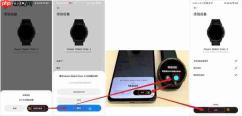
确认蓝牙配对安全码
配对启动后,手机与手表屏幕将同步显示六位动态安全码。请核对两处数字完全一致,随后在手机端点击“配对”,同时在手表端滑动确认或点击“同意”。双向验证通过后,App 将自动完成账号绑定、固件兼容检测及基础设置初始化,直至页面提示“连接成功”。

小米/米家智能家居设备控制。通过MCP Server工具控制家中设备,包括灯、空气净化器、电暖气、空调、风扇、扫地机器人、窗帘等。触发场景:用户提到智能家居控制指令,如"把灯关掉"、"开空调"、"净化器调到睡眠模式"、"客厅太暗了"、"家里空气不好"等。即使未明确提及"小米"或"米家",只要涉及家居设备控制即可触发。
连接不上时检查这几项
若 App 无法发现手表,请优先核查:手机蓝牙与定位服务是否已开启;手表电量是否高于 30%;手表是否处于出厂初始化状态或已解绑前账号(曾绑定其他设备的手表,须在原手机 App 中执行“解除绑定”,或于手表端进入“设置→账号→退出登录”后重启);部分机型还需检查系统级蓝牙缓存是否异常,可尝试在手机设置中“忽略已配对设备”后重启蓝牙模块。
连接成功后,建议在手机系统设置中将“小米运动健康”设为允许自启动、锁定后台内存,并关闭电池优化限制,防止因后台被强制清理导致数据同步中断。只要手表与手机保持蓝牙连通,通知提醒、实时心率监测、整晚睡眠分析及运动自动识别等功能即可持续稳定运行。










