





小米手机连接电脑传输文件,最常用的方法是 usb 数据线连接。只要数据线支持数据传输,手机解锁后将 usb 用途切换为“传输文件”,电脑即可识别手机存储,随后即可像操作本地磁盘一样,在手机与电脑之间拖拽或复制照片、视频、文档等文件。本文聚焦于 usb 连接这一核心路径,全程无需启用开发者选项,也无需安装第三方手机助手;仅当电脑始终无法识别设备时,再参考后续排查方案。
使用数据线连接手机与电脑
首先确保小米手机已解锁,再用 USB 数据线将其接入电脑。推荐优先选用原装数据线,若使用第三方线缆,请确认其具备数据传输能力——部分廉价线缆仅支持充电,连接后电脑不会显示设备图标,更换一根合规的 USB-C(或 Micro-USB)数据线往往即可恢复正常识别。
连接完成后,手机状态栏通常会弹出 USB 相关提示。需注意:充电成功 ≠ 文件传输已启用,必须进一步手动设置 USB 功能模式。
在手机端选择“传输文件”模式
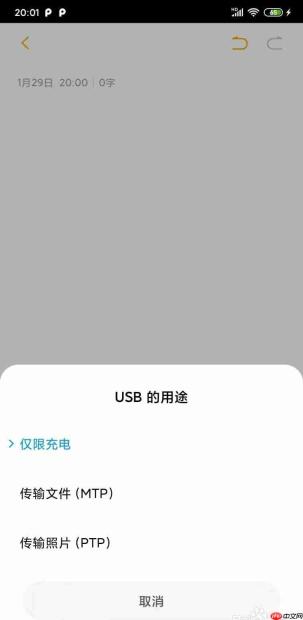
从屏幕顶部向下滑动打开通知栏,点击“USB用于充电”“已连接为充电”或类似提示项,进入“USB用途”设置界面。将当前模式由“仅充电”更改为“传输文件(MTP)”或简标为“传输文件”。不同 MIUI 或 HyperOS 版本中措辞可能略有差异(如“文件传输”“MTP”),但只要所选选项明确指向文件交互功能,Windows 即可将其识别为可浏览的便携设备。
在电脑端访问手机存储空间
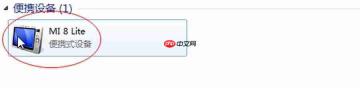
完成模式切换后,Windows 系统一般会在“此电脑”或“文件资源管理器”左侧导航栏中自动列出小米手机设备图标。双击该设备,进入“内部存储设备”目录,即可查看并操作标准文件夹,例如 DCIM、Download、Pictures、Movies、Music 等。

小米/米家智能家居设备控制。通过MCP Server工具控制家中设备,包括灯、空气净化器、电暖气、空调、风扇、扫地机器人、窗帘等。触发场景:用户提到智能家居控制指令,如"把灯关掉"、"开空调"、"净化器调到睡眠模式"、"客厅太暗了"、"家里空气不好"等。即使未明确提及"小米"或"米家",只要涉及家居设备控制即可触发。
如需导出手机拍摄的照片至电脑,通常前往 DCIM > Camera 子目录即可找到全部原图;若需将电脑文件导入手机,可将其复制至 Download、Documents 目录,或在内部存储中新建专属文件夹存放,之后通过手机自带“文件管理”应用快速定位。
电脑未识别手机设备的常见应对措施
请先核实两点:手机是否已解锁,以及 USB 模式是否确已设为“传输文件”。若任务栏右下角出现 USB 连接提示,但“此电脑”中仍无设备显示,可尝试以下操作:
- 拔下数据线,更换另一个 USB 接口(优先选用主板原生 USB 3.0 蓝色接口)重新连接;
- 更换一根经验证支持数据传输的数据线;
- 重启手机与电脑后再次连接。

若问题持续存在,建议换用家庭或个人常用电脑进行测试——部分企业办公电脑、公共终端或权限受限系统会屏蔽外部存储设备的自动挂载功能。对于日常照片、文档传输需求,“传输文件(MTP)”模式完全满足,无需开启 USB 调试等高风险调试权限。










