





在premiere中创建画中画缩放转出效果,可参考如下操作流程:
首先,将待处理的视频素材导入Premiere项目,并拖拽至时间轴轨道。随后,在主轨道上复制该片段,置于上方轨道,并降低其不透明度,以形成清晰的画中画视觉层次。
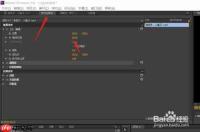
选中上层画中画图层,在“效果控件”面板中展开“运动”选项。此处的关键帧设置,是实现缩放转出动画的核心环节。
在时间线起始位置添加首个关键帧,设定此时画中画的缩放数值与画面定位为初始状态。接着,将播放头移至目标转出时刻(例如某段情节收尾节点),在此处调整缩放值至较低水平(如50%或更低),并同步微调其X/Y坐标,使其向画面边缘或角落偏移,从而模拟自然退出的视觉动势。两个关键帧设定完成后,Premiere将自动插值生成平滑的缩放与位移动画。
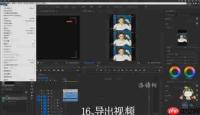

为增强动画的自然感与节奏感,可在两关键帧之间右键选择“缓入缓出”,优化过渡曲线,避免突兀的加速或减速。
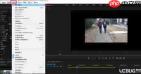
若需进一步精细化控制转出节奏,还可启用“贝塞尔曲线”编辑模式:在任一关键帧上右键,点击“贝塞尔曲线”,通过拖拽手柄调节曲线曲率,灵活掌控缩放速度变化趋势,使转出过程更具表现力与设计感。
完成上述步骤后,即可在Premiere中成功实现画中画缩放转出效果,显著提升视频的画面张力与专业质感。





