





在 premiere 中进行视频剪辑时,字幕位置偏差是经常遇到的情况。无需焦虑,接下来将为您全面解析精准调整的操作步骤。
首先,在时间线上定位到已添加字幕的轨道。点击选中该字幕片段,此时“节目”监视器中便会显示当前字幕内容。
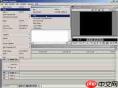
若字幕整体偏高或偏低,可通过调节其纵向坐标实现校正。打开“效果控件”面板,展开“位置”参数项。其中 y 值负责控制字幕的上下方位:增大 y 值,字幕向下偏移;减小 y 值,字幕则向上浮动。根据画面构图需求,微调 y 数值,确保字幕在垂直方向上呈现最佳视觉效果。
当字幕整体靠左或靠右时,则需修改“位置”中的 x 值。降低 x 值,字幕向右平移;提高 x 值,字幕则向左滑动。通过精细调节 x 参数,可使字幕在水平轴上精准落位。

此外,Premiere 的关键帧功能还能赋予字幕动态定位能力,满足更复杂的排版需求。例如,希望字幕在某一时段内由左至右匀速滑入画面。可在“效果控件”面板中为“位置”属性启用关键帧——先在起始时间点打下第一个关键帧并记录初始坐标,再拖动时间指示器至终点时刻,添加第二个关键帧并重新设定目标位置。软件将自动插值生成平滑过渡动画,让字幕移动过程自然连贯。
若您同时处理多个字幕条目,且需统一它们之间的相对布局(如对齐、间距等),可按住 Ctrl(Windows)或 Cmd(Mac)多选字幕素材,随后调出“对齐”面板,选择“水平居中对齐”“顶部对齐”“底部对齐”等选项,一键完成批量对齐操作。
熟练掌握上述技巧,即可高效应对 Premiere 中各类字幕定位问题,显著提升成片的专业度与观感体验。





