





台式电脑需分步接入摄像头和麦克风并授权系统权限才能同时使用:先接外置usb摄像头至后置usb口,启用隐私设置中的相机权限,驱动异常时更新或装官网驱动;再接usb或3.5mm麦克风,设为默认输入设备并测试音量,关闭增强特效降噪;最后统一开启相机与麦克风的系统级权限,并在zoom、teams等软件中手动指定设备。
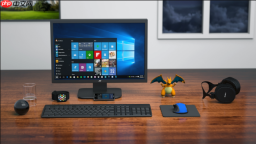
台式电脑要让摄像头和麦克风同时可用,得先分清设备类型再逐个接入,不能混插接口或跳过系统权限设置,否则软件里根本找不到输入源。
外置摄像头即插即用连接
找到主机箱后置USB 2.0或3.0端口,把摄像头USB线直接插入——优先选后置口,供电更稳,前置口易因线材转接导致识别失败。
等待Windows 10/11自动加载UVC通用驱动,通常20~30秒内任务栏右下角会出现“已连接新硬件”提示。
打开“设置→隐私→相机”,确认【允许应用访问相机】已开启,否则Zoom、Teams等软件即使检测到设备也无法调用。
若设备管理器中“照相机”项下出现黄色感叹号,说明驱动异常,此时需右键→“更新驱动程序”→勾选“自动搜索驱动程序”;仍无效则必须去厂商官网下载专用驱动包,安装时【务必勾选配套控制软件】,否则部分高级功能(如自动对焦调节、低光增强)无法启用。
USB麦克风直连设置
将USB麦克风插入另一个空闲USB端口,系统会自动识别并安装驱动,无需手动干预。
进入“设置→系统→声音→输入”,在设备列表中选择该麦克风为默认输入设备。
点击右侧“属性”,在“输入设置”里点“开始测试”,正常说话看音量条是否实时波动;若无反应,检查是否被静音或输入音量滑块被拉至最低。

3.5mm接口麦克风接线与校准
方法一:单插头直连
找到机箱后置面板粉红色圆形插孔(标有“Mic”或麦克风图标),将麦克风3.5mm插头完全推入,听到轻微“咔嗒”声表示到位。
方法二:一线双头转接(适用于仅有一个3.5mm复合接口的主板)
使用一分二音频转换器,将麦克风插进标有“MIC”的分支口,另一端插入主板唯一音频口;注意【切勿插反到绿色“Line Out”口】,否则无声且可能触发系统错误识别。
右键任务栏音量图标→“声音设置”→“输入”→选择对应设备→点“测试”确认拾音正常;若底噪大或声音发虚,进入该设备“属性→增强”选项卡,关闭所有音频增强特效——这些功能反而会引入失真。
系统级权限统一授权
第一步:打开“设置→隐私和安全性→相机”,确保顶部总开关及下方“允许应用访问你的摄像头”均为开启状态。
第二步:在同一设置页下滑至“麦克风”,执行相同操作,开启总权限与应用级授权。
第三步:逐个检查常用软件——在Zoom设置→音频→麦克风/视频→摄像头中,手动指定刚接入的设备名称;Teams同理,在设置→设备→麦克风/摄像头下完成绑定。
完成以上四步后,在任意视频会议软件中点击“测试音频/视频”,画面与人声同步出现即表示全部连通成功。









