





想快速给word文档排版,先靠「样式」把标题、小标题、正文的格式统一调好,剩下少量零散的重复格式,再用「格式刷」处理就行。样式负责管控整篇文档的全局结构,格式刷则可以把某段已经调好的字体、字号、颜色、段间距,快速复制套用到其他段落上。
要是你手头的文档有十几页甚至几十页,别一段段手动改字体浪费时间。先把一级标题、二级标题、正文这几类的样式定好,之后调整格式的时候,所有同类内容会同步更新,排版效率能高很多。
第一步:找到样式和格式刷入口
打开Word文档,切到顶部的「开始」选项卡。左边「剪贴板」区域就能看到格式刷,中间或者靠右的位置是样式库,里面默认就有「正文」「标题 1」「标题 2」这类选项。样式是给整类文字统一调格式的,格式刷只用来局部复制格式,别混着乱用。

第二步:先给标题套用样式
选中文档里的一级标题,点一下样式库里的「标题 1」;选中各小节的标题,点「标题 2」。普通正文段落就保持「正文」样式,有需要也可以自行套用自定义的正文样式。这么做的好处是之后生成目录、统一改标题字体、调整标题间距的时候,Word能直接识别出不同内容的层级,不会把它们当成普通手动加粗的文字。
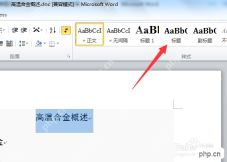
第三步:展开样式库查看更多选项
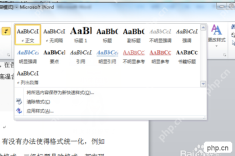
如果当前样式库只显示了几个常用样式,点样式库右侧的展开按钮,就能调出完整的样式列表。排长文档的时候,建议别搞太多冗余样式,就留正文、标题 1、标题 2、标题 3、引用/强调这几类常用的就行,样式多了反而容易乱,多人协作修改文档的时候尤其容易出问题。

安全的随机密码生成器。支持自定义长度、字符类型(大写/小写字母、数字、特殊符号),排除相似字符,批量生成。纯 Python 标准库,无需 API 密钥。

第四步:修改样式让同类内容一起变化
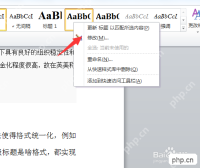
要是默认的「标题 1」字号、颜色、段前段后间距不符合要求,别挨个找所有一级标题手动改。右键点样式库里的「标题 1」,选择「修改」,在弹出的窗口里调整字体、字号、加粗效果、颜色、对齐方式和段落间距,点确认之后,所有使用「标题 1」样式的文字会自动同步更新。
第五步:用格式刷处理零散格式
格式刷专门用来处理只有少数几处需要统一格式的场景。先选已经调好格式的文字,单击一下格式刷,再拖选你要套格式的目标文字,就能把字体、字号、颜色、加粗效果、段落设置全复制过去。只用一次格式刷就单击,要是要连续给好几个位置套格式,直接双击格式刷就行,全部弄完按Esc键退出就好。
样式和格式刷怎么分工
标题、正文、目录层级、引用段落这类反复出现的内容,优先用样式统一格式。只有临时要强调的内容、少量表格标题、个别说明文字,才适合用格式刷。要是全靠格式刷刷完整个文档,之后想统一改格式会特别麻烦——Word根本识别不出来这些零散套了格式的文字属于同一类内容。
全部排版完,可以打开导航窗格检查标题层级。要是某个标题没出现在导航栏里,基本说明你之前只是手动给它加了粗放大字号,没套对应的标题样式,这时候重新给它套上「标题 1」或者「标题 2」,之后生成目录、调整层级才不会出问题。


