当usb转串口设备接入计算机时,操作系统一般会自动识别并部署对应驱动。但在某些情况下,可能出现驱动安装失败、识别异常或运行不稳定等问题,进而引发通信中断、数据丢包等故障。此时,建议通过手动方式安装或升级驱动程序,以恢复设备的正常通信功能。本文提供一种基于inf文件的手动驱动安装方案,步骤清晰、兼容性强,特别适用于驱动损坏、版本过旧或需切换为官方/定制驱动的场景,内容仅供参考。
1、 将USB转RS232线缆插入电脑后,系统通常会弹出驱动安装提示。请右键点击“此电脑”(或“我的电脑”),选择“管理”进入设备管理界面。

2、 在“计算机管理”窗口中,展开左侧菜单栏的“设备管理器”,可发现一个带有黄色感叹号标识的未知或异常设备。
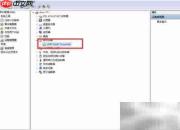
3、 对该带警告标志的设备右键单击,从弹出菜单中选择“更新驱动程序”。

4、 在更新向导中,选择“浏览我的电脑以查找驱动程序软件”,进入手动指定路径模式。

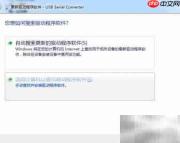
5、 点击“浏览”按钮,定位至INF驱动文件所在文件夹,选中对应.inf文件后确认提交。
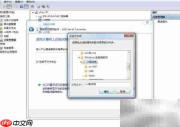
6、 若系统提示“Windows无法验证此驱动程序的数字签名”或要求重新安装,请忽略警告并继续执行上述流程,确保驱动强制加载。
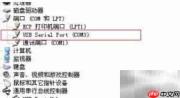
7、 驱动安装成功后,返回设备管理器中的“端口(COM 和 LPT)”项下,即可看到新增的COM端口号,表明设备已正确识别并可投入通信使用。