在smartbi报表工具中,借助echarts插件可便捷调用地图组件,默认已预设基础配色方案。为增强数据表达力与视觉表现力,系统支持灵活的地图颜色定制功能,允许用户依据数值区间设定多级渐变色彩。以下以实际操作为例,详细演示地图个性化配色的配置流程,步骤简洁、界面友好,便于快速凸显地域间的数据差异。
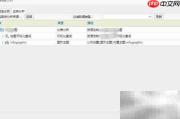
1、 启动Smartbi报表服务,通过浏览器访问设计平台首页,在【公共设置】菜单下定位至【地图配色】模块,即可选择系统内置方案或启用自定义配色策略,操作界面如下所示:
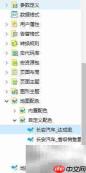
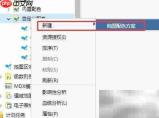
2、 进入【自定义配色】文件夹后,右键点击空白区域,依次选择【新建地图配色方案】→【新建配色模块】,完成初始结构创建,操作示意如下:
3、 在新建配色模块中填写方案名称,并按业务需求将数值范围划分为四个层级,分别配置各等级对应的最小值、最大值、填充色及透明度参数,详细配置界面如下:
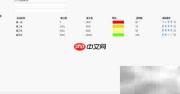

4、 配置完成后点击【保存】按钮,系统将自动注册该配色方案并生成唯一标识,新方案即刻生效,效果预览如下:

5、 第五步:在刚创建的地图配色方案上右键调出上下文菜单,选择【影响性分析】,随后勾选需检测关联关系的报表资源,具体操作路径如下图所示:
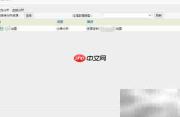
6、 第六步:进入【血统分析】视图,涵盖仪表盘依赖分析、可视化查询路径追踪以及图形主题继承关系展示,完整分析界面如下: