在日常操作中,我们时常因不小心删除了关键文件而感到困扰,却苦于找不到行之有效的恢复手段。本文所推荐的数据恢复向导拥有强大的数据找回能力,可从容应对各类意外导致的数据丢失问题,包括误格式化、人为误删、分区异常、ghost还原出错引发的数据损毁,以及分区显示“需格式化”而无法正常访问等典型状况。该工具核心功能涵盖误删文件恢复、深度扫描恢复及分区级恢复三大模块,能快速精准定位并还原丢失数据,是一款稳定高效、适配多类复杂场景的硬盘数据救援利器。
1、 平时使用电脑过程中,常常因为手滑误删重要文档,事后才意识到后悔莫及;而随着时间推移,再想找回往往已错过最佳时机。本文将为你梳理几套切实可行的恢复方案,助你轻松找回那些“凭空消失”的文件,真正实现数据失而复得,让核心资料始终安全无忧。
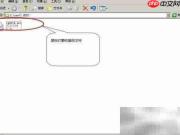
2、 首先,在C盘中主动删除测试文件 ip2014.txt,随后启动恢复流程,用以验证该文件是否仍具备可恢复性。
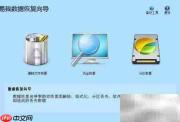
3、 启动数据恢复向导后进入主操作界面,根据实际需求选择对应功能模块,即可立即开始恢复任务。

4、 第三步,进入文件搜索设置页面,指定目标文件类型——建议优先勾选“txt”文本格式,从而提升检索准确率与恢复效率。
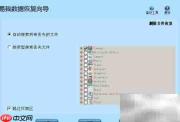
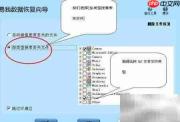
5、 选定文件原所在磁盘分区;若无法确定具体位置,可直接全选所有可用分区,点击“开始扫描”即刻执行深度检测。
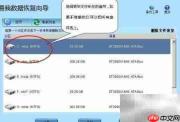
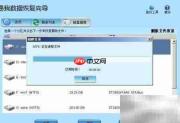

6、 第五步,系统成功识别并列出此前被删除的 ip2014.txt 文件,表明其数据结构尚完整,具备良好恢复条件。
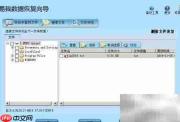
7、 第六步,勾选需要恢复的目标文件,确认无误后点击“恢复”按钮,进入路径设定环节。
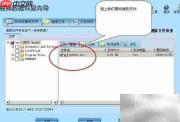
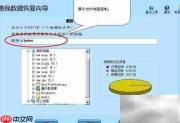
8、 指定恢复目标文件夹(如 c:\www),核对路径正确后,点击“确定恢复”完成最后一步操作。
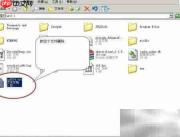
9、 第八步,系统弹出提示:“文件已成功恢复”,此时可前往 c:\www 目录查看 ip2014.txt 是否已完整还原。
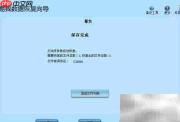
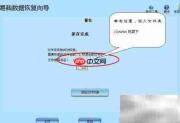
10、 最后一步,打开目标目录进行实际验证——文件内容完整、格式正常,证明整个恢复流程高效可靠。只需按图索骥,即使误删也能轻松挽回。