





首次开机键盘无响应且num lock灯不亮,是主板post阶段未识别usb设备,需开启bios中usb controller和usb legacy support两项,并重置cmos、更换为背板黑色usb 2.0接口验证。
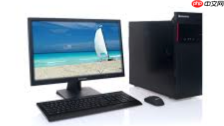
组装电脑后第一次开机,屏幕跳出“Keyboard not found. Press F2 to continue, F1 to setup”,键盘完全无响应、Num Lock灯不亮、连BIOS都进不去——这不是键盘坏了,而是主板在POST阶段根本没通电识别USB设备,必须从硬件初始化层面修复。
确认键盘是否真被锁死
别急着拆机。开机瞬间紧盯键盘Num Lock或Caps Lock指示灯:如果按任意键灯完全不亮、不闪烁,插U盘也没反应,说明是硬件级锁定;如果灯能亮但F2/F10键无效,那只是UEFI策略屏蔽,不用放电。
笔记本用户立刻试【Fn+Esc】或【Fn+Shift】组合键,华硕、联想部分型号出厂默认启用Fn锁定,会直接切断BIOS热键通路。
进入BIOS启用USB控制器
台式机重启时狂按Delete键(戴尔按F2,部分品牌是Esc或F12),看到Logo就按,别等Windows启动条出现。
进BIOS后用方向键切到“Advanced”或“Integrated Peripherals”选项卡。
找到“USB Controller”选项→设为Enabled;再找到“USB Legacy Support”或“Legacy USB Mode”→设为Enabled。这两项必须同时开启,缺一不可,否则USB键鼠在PE或安装界面仍无法响应。
按F10保存退出,系统自动重启。

重置CMOS强制恢复底层通信
方法一(台式机):关机→拔电源线→长按主机电源键30秒放残余电→取下主板纽扣电池静置8分钟→装回电池→接电开机。
方法二(台式机):找到主板上标有“CLR_CMOS”或“JBAT1”的两针跳线→用金属镊子短接12秒→恢复原状。
方法三(笔记本):关机→拔掉电源适配器和电池(可拆卸机型)→按住电源键30秒→装回电池和电源→开机。
CMOS清空后首次启动会提示按F1加载默认设置,此时键盘若已恢复,立刻进BIOS把USB Controller和Legacy Support两项重新设为Enabled并保存。
更换接口与验证物理连接
拔下当前USB键盘,插入主板背板最靠近PS/2接口的那个黑色USB 2.0口——前置面板、USB 3.0蓝色接口、带电扩展坞全都不行。
无线键盘请确认接收器指示灯常亮,且未被其他USB设备挤占带宽。
若仍提示“Keyboard not found”,断开打印机、移动硬盘等所有其他USB设备,只留键盘,再试一次。


