





电脑组装后需先单烤cpu(aida64仅勾选stress fpu)30分钟,温度≤85℃且无降频蓝屏;再单烤gpu(furmark设温度告警)20分钟;最后用tm5测内存、crystaldiskmark测硬盘,排除隐性故障。
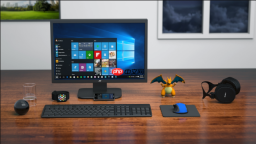
电脑组装完成后需立即验证各硬件在高负载下的持续运行能力,避免因散热不足、供电不稳或元件缺陷导致蓝屏、死机或自动重启;测试必须从单组件起步,严禁直接双烤或全负载叠加,否则无法定位故障点且易损伤硬件。
用AIDA64单烤CPU与FPU
这一步是整机稳定性测试的基石,FPU负载对CPU电压、散热和主板供电最敏感,能快速暴露超频失败、硅脂涂抹不均或散热器压固不到位等问题。
1、启动AIDA64 Extreme,等待主界面完成硬件识别(约5秒)。
2、点击顶部菜单栏“工具”→“系统稳定性测试”。
3、在弹出窗口左上方仅勾选【Stress FPU】——此项会触发最高强度浮点运算,禁用其他选项可排除内存或硬盘干扰。
4、点击左下角“Start”按钮启动测试,此时CPU占用率应迅速升至100%,Package温度开始爬升。
5、切换到AIDA64主界面的“传感器”页签,观察“CPU Package Temperature”曲线:若5分钟内突破95℃且无回落趋势,【必须立即点击Stop终止测试】,否则可能触发过热保护甚至损伤CPU。
用FurMark单独烤显卡GPU
显卡压力测试必须脱离CPU干扰独立运行,否则温度读数失真、风扇策略混乱,尤其对笔记本或小机箱平台更关键。
方法一:基础安全测法
运行FurMark→点击右上角“Settings”→勾选“GPU temperature alarm”并设阈值为85℃(台式机)或90℃(笔记本)→返回主界面点击“GPU stress test”→保持默认2560×1440分辨率与8X MSAA抗锯齿→持续运行20分钟。

方法二:静音环境补测法
若机箱风扇已调至静音曲线,需额外开启“Dynamic background”选项,让GPU在低负载帧间插入瞬时峰值,检验风扇响应延迟——这步常暴露三年以上设备的轴承老化问题。
鲁大师三路分项压力测试
鲁大师适合快速筛查,但必须避开“全面测试”按钮,它会强制同时加载CPU/GPU/内存/硬盘四路负载,极易引发不可控升温。
第一步:打开鲁大师→点击顶部“温度监控”→右下角点“压力测试”→确认提示后启动,专注观察CPU温度曲线是否在10分钟内稳定于85℃以下。
第二步:点击左侧菜单“硬件防护”→找到“散热压力测试”→点击“继续评测”,此时CPU+GPU双满载+全风扇强制100%转速,重点听是否有尖锐啸叫或间歇停转。
第三步:进入“性能测试”→取消“全面测试”→仅勾选“CPU性能”和“显卡性能”→点击“开始评测”,该模式调用Cinebench R23与Time Spy循环任务,若中途出现画面撕裂或程序无响应,说明驱动兼容性或PCIe链路存在隐患。
内存与硬盘专项验证
内存错误不会立刻蓝屏,但会导致后台程序静默崩溃、浏览器标签页异常关闭等玄学问题,必须用底层工具捕获。
运行TM5软件→选择预设配置“Intel DDR4 SoC”或“AMD DDR5 SoC”(根据实际平台匹配)→点击“Start”后无需任何干预,等待Error(s)计数栏持续显示“0”达15分钟即通过。
硬盘测试用CrystalDiskMark跑“Queue Depth=32, Threads=16”的4K随机读写循环,连续三次测试中若任意一次IOPS波动超过±15%,需检查SATA线是否插紧或NVMe SSD是否被M.2散热片压弯金手指。


