


applescript是macos原生脚本语言,语法近英语、易上手;用“脚本编辑器”编写,可保存为.scpt或.app;首个实用脚本为一键创建带日期时间的桌面文本文件,并发送通知;可通过快捷键、访达右键、定时任务触发;需注意权限、路径转换(as text)及应用上下文(tell application)。
applescript 是 macos 原生支持的脚本语言,专为控制应用程序和系统任务而设计。它语法接近自然英语,上手门槛低,适合没有编程经验的用户快速实现重复操作自动化。
认识 AppleScript 编辑器与运行方式
macOS 自带「脚本编辑器」(Script Editor),位于 /应用程序/实用工具/脚本编辑器.app。打开后,默认是新建空白文档,语言自动设为 AppleScript。
- 写完脚本后,点击工具栏的 ▶️ 按钮可直接运行;也可按 Cmd+R
- 保存时建议选「脚本」格式(.scpt),兼容性最好;若想双击运行,保存为「应用程序」(.app)更方便
- 首次运行含系统控制权限的脚本时,macOS 可能弹出隐私提示,需到「系统设置 → 隐私与安全性 → 自动化」中手动启用对应应用
写一个真正有用的“第一个脚本”
别从 “Hello World” 开始——试试这个:一键新建桌面文本文件并填入当前日期和时间。
- 在脚本编辑器中粘贴以下内容:
set now to (current date)
set fileName to ("笔记_" & (year of now as string) & "-" & (month of now as number) & "-" & (day of now as string) & "_" & (hours of now as string) & "-" & (minutes of now as string)) & ".txt"
set desktopPath to (path to desktop folder as text)
set fileRef to open for access (desktopPath & fileName) with write permission
write ("创建时间:" & (now as string)) to fileRef
close access fileRef
display notification "已生成:" & fileName with title "AppleScript 完成"
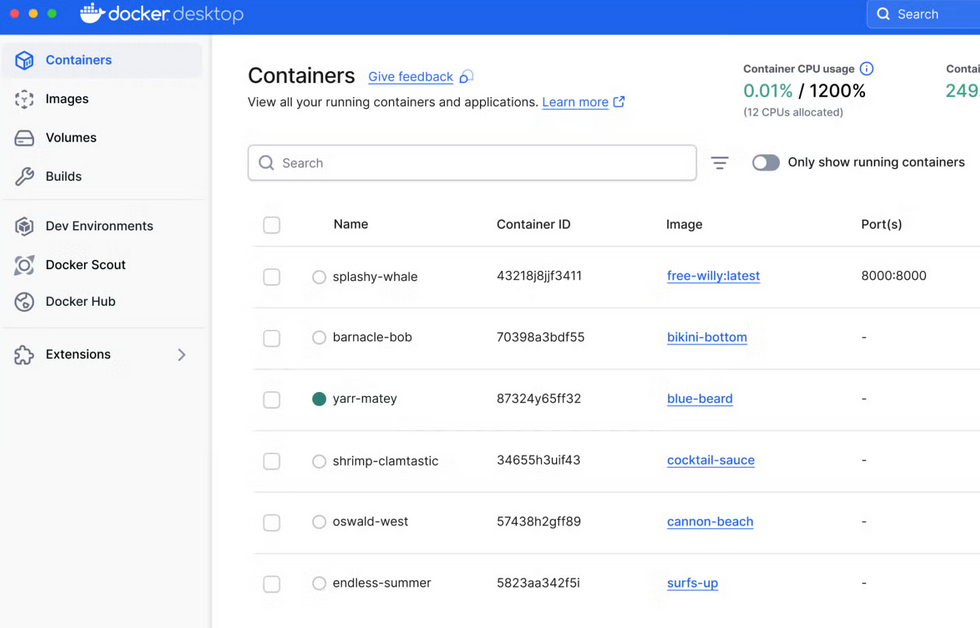
Docker Desktop for Mac (Apple Silicon) 是 Docker 官方专为搭载 Apple M 系列芯片(M1, M2, M3, M4 及其 Pro/Max/Ultra 变体)的 Mac 电脑深度优化的容器化开发平台。它利用 Apple Silicon 强大的能效比和原生 ARM64 架构,为 macOS 开发者提供了流畅、高效且原生的容器体验,彻底取代了旧版 Intel Mac 上的虚拟化方案。
- 运行后,桌面上会出现类似 笔记_2026-6-8_16-54.txt 的文件,内容为“创建时间:…”
- 关键点:使用 path to desktop folder 获取桌面路径,用 open for access 写入文件,display notification 发送系统通知
让脚本真正“自动化”的三个常用途径
写完脚本只是第一步,让它按需触发才体现价值。
- 快捷键触发:用「快捷键」偏好设置 →「键盘」→「快捷键」→「服务」,将脚本添加为服务,并分配全局快捷键(如 Cmd+Shift+T)
- 访达右键菜单:保存脚本为「应用程序」后,放入 ~/Library/Services/(需手动创建),重启访达即可在右键菜单看到
- 定时执行:配合 macOS 内置的 launchd 或第三方工具如 Lingon X,可设定每天/每小时运行一次
避坑提醒:初学者最常卡住的地方
不是语法错,而是权限、路径和上下文理解偏差。
- 脚本里调用 Safari、Finder、Pages 等应用前,务必先用 tell application "XXX" 明确指定目标,否则会报“找不到命令”
- 路径拼接必须用 as text 转换,比如 (path to desktop folder as text),否则会返回 alias 类型导致写入失败
- 中文系统下,month of now 返回的是中文月份名(如“六月”),如需数字请用 month of now as number
- 脚本在后台运行时,部分 UI 操作(如点击按钮)可能失败,优先选用支持 AppleScript 的原生命令(如 select, make new document)


