


入门指南·轻松上手
1、 获取安装包
2、 通过百度搜索“thinkphp”,进入官方站点。
3、 访问官网后,选择并下载 ThinkPHP 5.0.2 全功能版压缩包。
4、 解压完成后,本地目录结构如下所示:
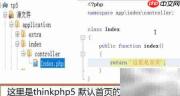
5、 找到路径为 thinkphp\_5.0.20\_with\_ext\application\index\controller\Index.php 的文件,确认路径无误,为后续开发做好准备。
6、 将解压后的全部内容复制到 Web 服务器的根目录下。
7、 为方便管理与识别,建议统一命名规范。
8、 将该目录重命名:
9、 tp5
10、 最终效果如下图所示:
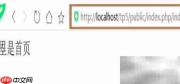
11、 在本地浏览器地址栏中输入对应域名或本地访问地址(如 https://www.php.cn/link/1821ce1cc29352198fbc729efdfa528a。
12、 打开 Windows 系统自带的命令提示符(CMD)窗口。
13、 输入指令创建新模块,模块名称自定义为 first(注意拼写,非 “fist”)。
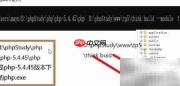

14、 此时会在 application 目录下自动生成一个名为 first 的新模块文件夹。

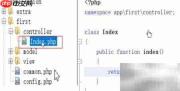
15、 进入 application\first\controller\ 目录,打开 Index.php 文件进行编辑。
16、 编写简洁清晰的逻辑代码,初见成效,令人愉悦。
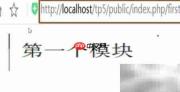
17、 在浏览器中访问新模块对应的 URL(例如:https://www.php.cn/link/1e84c47f0f1b5b5c836f71baa52a1464)。
18、 页面将展示模块运行结果。
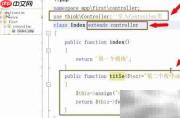
19、 在 application\first\controller\Index.php 文件中追加所需业务逻辑代码。
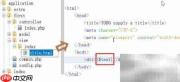
20、 同时,在 application\first\view\index\ 目录下新建模板文件 index.html。
21、 在模板中使用 {\$test} 语法输出控制器中分配的变量值。
22、 刷新浏览器,即可查看动态渲染后的页面内容。

php免费学习视频:立即使用
踏上前端学习之旅,开启通往精通之路!从前端基础到项目实战,循序渐进,一步一个脚印,迈向巅峰!


