


微软edge浏览器全新上线集锦功能,助你轻松归类网页信息,提升整理效率,随时随地查阅与共享。
1、 双击桌面的Microsoft Edge快捷图标即可快速打开浏览器。
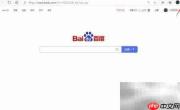
2、 打开Microsoft Edge浏览器后,点击右上角“···”三点形菜单按钮。
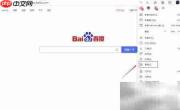
3、 在弹出菜单中,点击“功能”选项(如图所示)。
4、 进入功能面板后,切换至新增页面,当前页面内容可通过两处入口一键保存至集锦。
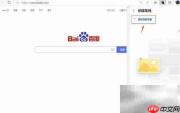
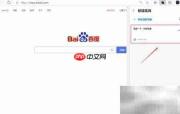
5、 点击“将当前页面添加到集锦”,浏览器右侧即自动创建一张集锦卡片(效果如图)。

Comet AI 浏览器
下载
下载 Comet AI 浏览器,体验由 Perplexity AI 驱动的革命性上网方式。内置 AI 助手可实时总结网页、跨标签页对比信息、自动执行任务。告别繁琐操作,让 AI 成为你的浏览副驾,大幅提升研究与工作效率。支持 Windows、macOS、Android 和 iOS。
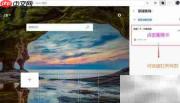
6、 在新标签页中直接点击对应集锦卡片,即可即时浏览所存网页内容(如图所示)。
7、 对已生成的集锦卡片,支持分享链接、复制网址、编辑标题/备注、删除卡片,或在新标签页中打开原网页等多样化操作。

8、 启动Microsoft Edge浏览器,点击右上角“···”进入主菜单。
9、 在菜单中选择“集锦”功能,即可直达集锦管理界面。
10、 进入集锦页面后,新增页面提供三个便捷入口,均可将当前浏览页加入集锦。
11、 点击“添加当前页面到集锦”,浏览器右侧将即时生成专属集锦卡片。
12、 在新标签页中轻点集锦卡片,即可秒速查看已保存的网页内容。
13、 针对已创建的集锦卡片,可执行分享、复制、编辑、删除,或于新页面中打开原始网页等操作。






