


virtualbox 升级到 4.3.10 版本后,正式加入了屏幕录像功能,对于从事系统测试工作的人员来说,这一特性非常实用。从此以后,制作操作演示视频或教学教程不再需要额外安装第三方录屏工具,整个过程更加简洁、流畅且高效。该功能的加入显著优化了用户操作流程,令人跃跃欲试,期待第一时间体验其带来的便捷与高效率,确实值得在实际工作中积极采用。
1、 启动虚拟机并进入操作系统后,可通过顶部菜单栏“设备” → “录像”中访问该功能。
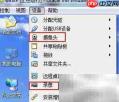
2、 在虚拟机窗口右下角的摄像机图标上点击鼠标右键,将弹出两个可用命令。
3、 录像设置:用于自定义录制过程中的各项参数。
4、 开始录像:启动对当前虚拟机内所有操作行为的实时录制。

5、 点击“录像设置”可打开配置界面,根据实际需求调整分辨率、帧率、音频输入等选项。
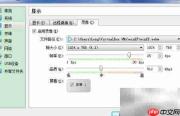
6、 点击“录像”按钮即可触发录制流程。
7、 勾选“启用录像”复选框后,点击“确定”即开始录制。
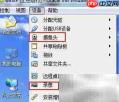
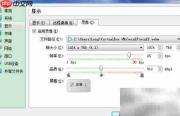
8、 当右下角出现动态播放图标,或录像菜单项旁显示勾选标记时,表明录制已处于进行状态。
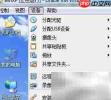
9、 再次点击“录像”按钮,即可终止当前录制任务。
10、 取消勾选“启用录像”,再点击“确定”即可完成停止操作。
11、 所生成的录像文件默认为 WEBM 格式,支持通过 VLC、PotPlayer 等通用播放器直接播放,也可借助格式工厂、HandBrake 等工具转换为 MP4、AVI 等常用格式。









