由于某些应用程序无法直接在 macos 系统上运行,但用户仍希望保留苹果生态的使用体验,此时可通过虚拟机技术来突破平台限制。本文将手把手带你完成 virtualbox 的安装流程,助你在 mac 电脑中顺利部署 windows 操作系统及其配套软件,轻松实现跨平台协同,增强工作适应性与操作效率。
1、前往 VirtualBox 官方网站,下载专为 macOS(原 OS X)适配的 VirtualBox 4.3.26 版本安装包。
2、下载完成后,双击打开 VirtualBox.pkg 文件,启动安装向导。

3、安装程序弹出提示框,说明该安装包将运行脚本以验证系统兼容性与安装条件,请点击“继续”继续操作。
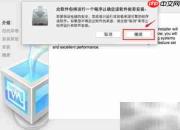
4、进入“欢迎使用 Oracle VM VirtualBox 安装程序”界面后,点击“继续”进入后续步骤。

5、在“安装类型”页面,默认选择“标准安装”,目标路径为系统主硬盘。如需自定义安装位置,可点击下方“更改安装位置”按钮,指定新路径后再点击“安装”。


PyCharm 2026.2.0.1 Mac版
下载
PyCharm 2026.2.0.1 Mac版提供 JetBrains 官方 2026.2.0.1 版本安装包,适合在macOS系统上进行 Python 项目开发、运行、调试和测试。
6、系统弹出权限验证窗口,请输入当前管理员账户密码,然后点击“安装软件”。

7、安装进程随即自动启动,界面实时显示 Oracle VM VirtualBox 的安装进度与当前状态。

8、安装成功完成,提示“安装已成功完成”。

9、如果本教程对你有所帮助,欢迎点赞支持或转发分享给更多有需要的朋友。
10、能为你提供切实帮助,是我莫大的欣慰,真心为你感到开心。