





在word里想把上下几行文字对齐,别反复敲空格凑,优先用「制表位 + tab」的方法。先把每行拆成「标签」和「内容」两部分,在同一个位置定好内容列的起点,再把标签后面的空格替换成tab,姓名、联系电话、办公地点这类长短不一的项目,自动就能排成整整齐齐的一列。
本次实测用的软件是Microsoft Word,版本16.93,对应Mac端的Microsoft 365。教程里拿员工信息核对表当例子演示,Windows版Word的菜单入口名称可能略有差异,但核心逻辑都是先设制表位,再用Tab对齐内容列。
第一步:整理待对齐的多行文字
先把需要对齐的内容逐行放好,每行只留一个标签和一个对应内容,比如“姓名 张三”“联系电话 138 0000 8888”。这一步先别急着调字体,也不要连续敲很多空格,空格的宽度会受字体、字号和中英文混排影响,后面改格式的时候很容易又错开。
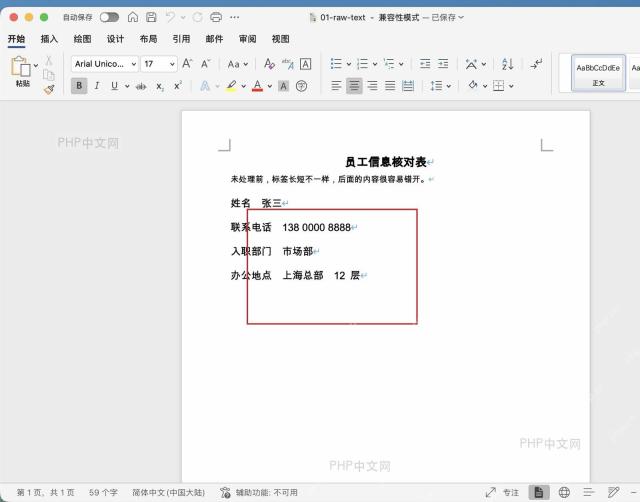
第二步:设置统一的制表位
打开Word的标尺,在你想要内容列开始的位置点一下,就能给这些行设置同一个左对齐制表位;也可以进入「段落」设置里的「制表位」窗口,手动输入位置数值。设置完成后,所有内容都会以这个统一的列起点为参照,之后每按一次Tab,光标都会直接跳到这个位置。

安全的随机密码生成器。支持自定义长度、字符类型(大写/小写字母、数字、特殊符号),排除相似字符,批量生成。纯 Python 标准库,无需 API 密钥。
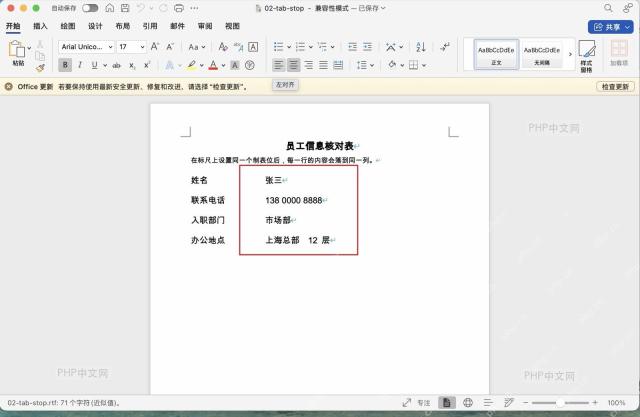
第三步:用 Tab 替换标签后的空格
从第一行开始,把标签和内容之间原来的空格删掉,按一次Tab;第二行、第三行也照着同样的方式处理。关键点是每行只用一次Tab跳到内容列,不要用多个空格凑位置。碰到“紧急联系人”这种较长的标签时,只要制表位设在标签的右侧,后面的内容照样能落到同一列。
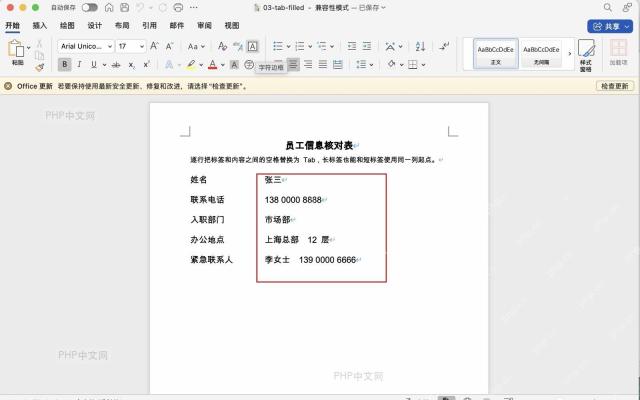
第四步:检查内容列是否竖直对齐
全部处理完之后,从上往下扫一遍,看内容列的起点是不是在同一条竖线上。如果某一行内容太长,可以把制表位稍微向右移动;要是只有个别行没对齐,基本都是那一行还残留了多余空格,删掉空格后重新按一次Tab就行。
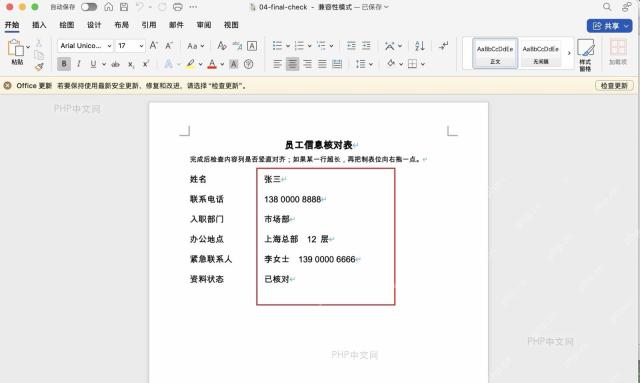
操作要点整理
| 场景 | 推荐做法 | 不建议做法 |
|---|---|---|
| 姓名、电话、部门等短信息对齐 | 设置一个左对齐制表位,再用 Tab 分隔标签和内容 | 连续敲空格凑位置 |
| 标签长短差别较大 | 把制表位放在最长标签右侧,再统一替换 Tab | 每一行单独调空格数量 |
| 信息很多、还要继续增删行 | 优先考虑无边框表格,便于后续维护列宽 | 把所有内容放在普通段落里反复手调 |
如果只是几行零散的说明文字,制表位处理起来最快;如果是一整页名单、价格表或审批信息,无边框表格会更省事。判断标准很简单:后面还会频繁增删内容,就用表格;只想让几行文字看起来整齐,用制表位就够了。


