





想调整word表格的行高,最稳妥的操作是先选中要处理的行,直接去「表格工具-布局」里输入高度就行;要是想打印出来所有行的高度严丝合缝完全一致,就进「表格属性-行」,勾选指定高度,再把行高类型设为固定值。
当前操作软件:Microsoft Word 桌面版(中文界面)。软件版本:示例界面为带经典功能区的 Word 桌面版;Word 2016、Word 2019 和 Microsoft 365 桌面版的入口名称基本一致,不同版本按钮位置可能稍有变动,核心操作都围绕「表格工具-布局」和「表格属性-行」两个板块展开。
第一步:选中需要调整的表格行
光标放到表格里,拖动选中要调整的整行,也可以直接点每行左侧表格外的空白区域,一下就能选中一整行。只改某一行就选对应的那行,要全表统一行高就直接选中整张表。等选中区域变蓝了再设置高度,Word才能把后续输入的数值准确应用到你选的位置上。
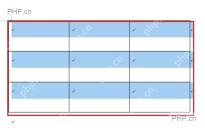
第二步:在布局选项卡输入行高数值
选中表格之后,顶部功能区会自动弹出「表格工具」栏,切到「布局」标签,在「单元格大小」板块里找到「高度」输入框,直接输入1.2厘米、1.8厘米、2厘米这类你需要的数值,敲回车就生效了。做会议签到表、报价单、任务分配表的时候用这个方法,能快速把所有行的高度拉平。


第三步:用表格属性固定精确行高
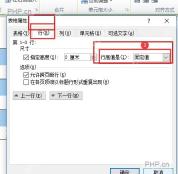
要是输完高度,行高还是被里面的文字撑开,就右键点表格选「表格属性」,切到「行」选项卡。勾选「指定高度」填好你要的数值,再把「行高值是」的选项改成「固定值」。改完之后Word就完全按你给的高度排版,不会随便变高,特别适合打印版表格、盖章单、合同附件这类要求尺寸固定的场景。
办公表格常用行高怎么选
| 办公场景 | 建议行高 | 设置方式 |
|---|---|---|
| 普通任务清单、值班表 | 0.8 厘米到 1.0 厘米 | 布局里输入高度即可 |
| 签到表、签收表 | 1.2 厘米到 1.6 厘米 | 建议用固定值,方便手写 |
| 报价单、合同附件 | 按版面统一调整 | 用表格属性固定行高 |
| 备注内容较多的汇总表 | 不要固定太低 | 可用“最小值”,让文字自动撑开 |
这里要分清楚固定值和最小值的区别:选固定值的话行高会彻底锁死,文字太多就会显示不全;选最小值只是给行高设一个最低门槛,内容多了还是会自动撑高。做打印模板用固定值,做日常记录的表格选最小值更省心。
容易出错的两个位置
第一个坑,明明输了高度但一点变化都没有,大概率是你没提前选中要改的行,只是把光标随便点进了单元格,没划出选中区域。第二个坑,表格里内容多的时候,固定行高会把超出的文字挡住,这时候要么把行高数值调大,要么直接把「固定值」改成「最小值」。如果使用很老版本的 Word,先确认对应版本有没有同名的「表格属性-行」设置项。


