





用excel做面试随机排序很简单:先给所有候选人生成一列随机数,用sortby函数按这列随机数重排名单,再用roundup按每组人数自动生成分组,最后套时间公式填好面试时段就行。当前操作软件:microsoft excel。软件版本:microsoft excel for mac 16.98。
下面示例以12名候选人、每组4人、每人面试20分钟来演示。要是想重新抽一轮顺序,按键盘上的Fn + F9,或者点顶部菜单栏的「公式」选项卡点重新计算就可以;正式把表发给面试官之前,记得把结果复制出来选「粘贴为值」,不然随机数会自动刷新,顺序又变了。
第一步:整理候选人名单
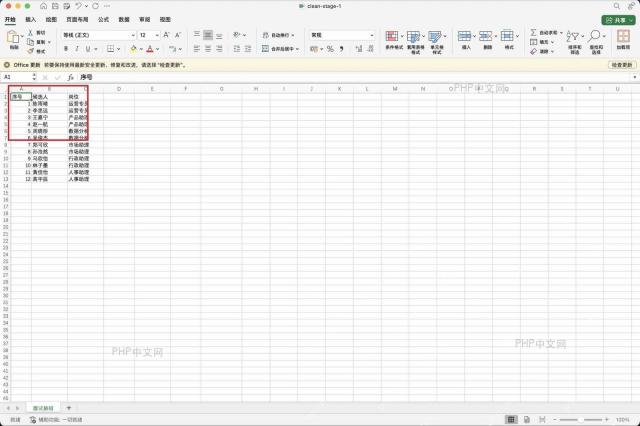
先把基础信息都放在同一张工作表里,至少要有「序号、候选人、岗位」三列。候选人姓名这列千万别合并单元格,也别把同一个候选人的岗位信息拆成多行,不然后面的排序公式会把姓名和对应岗位错开。示例里A到C列就是原始的名单区域,后面新增的随机数、面试顺序、分组列,全都是基于这块区域来计算的。
第二步:添加随机数辅助列
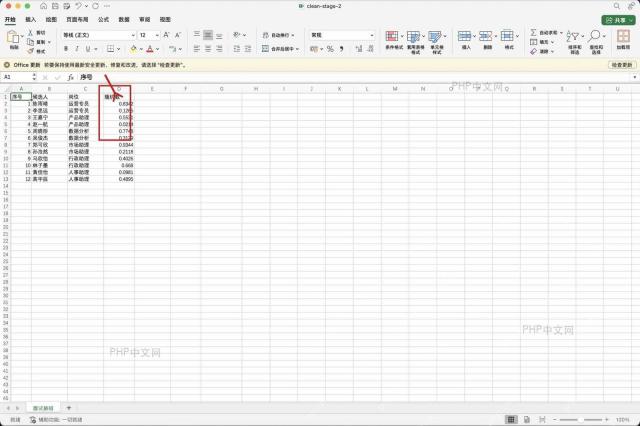
点D1单元格输入表头「随机数」,在D2单元格输入公式=RAND(),然后下拉填充到最后一名候选人就行。RAND函数会返回0到1之间的随机小数,工作簿每次重新计算数值都会变;这列不用发给面试官看,只是用来给排序提供随机依据的。
第三步:按随机数生成面试顺序
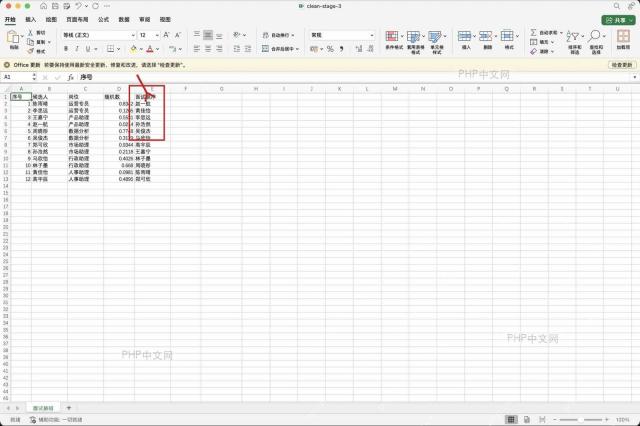
点E1输入表头「面试顺序」,在E2单元格输入公式=SORTBY(B2:B13,D2:D13,1)。这个公式的作用是把B2:B13里的姓名,按照D2:D13的随机数从小到大排序。输入完公式按回车,E列会自动溢出所有结果,注意E列下面的单元格要保持空白;要是E3到E13已经填了内容,Excel会提示溢出区域被阻挡,公式用不了。
第四步:按人数分组并补上时间段
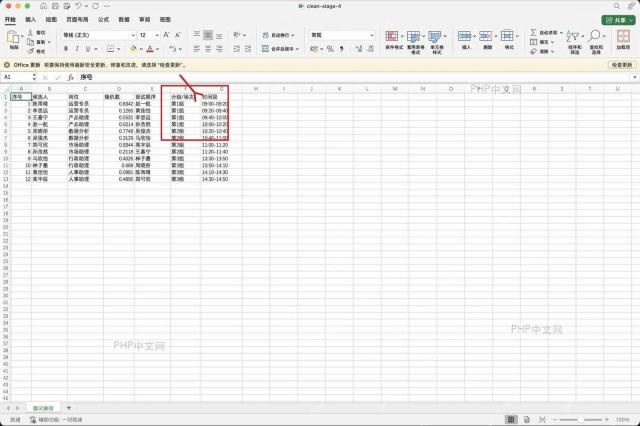
点F1输入表头「分组/场次」,在F2单元格输入="第"&ROUNDUP(ROW(A1)/4,0)&"组",下拉填充就能按每4人一组,自动生成「第1组、第2组、第3组」的结果。再点G1输入表头「时间段」,如果第一场面试从9:00开始、每人面试20分钟,直接输入公式=TEXT(TIME(9,0,0)+(ROW(A1)-1)*20/1440,"hh:mm")&"-"&TEXT(TIME(9,0,0)+ROW(A1)*20/1440,"hh:mm"),就能自动生成连续的面试时段。如果要加午休或者中途留空档,直接把第三组开始对应的行改成你要的固定起始时间,再接着下拉填充就行。

公式语法和参数
| 函数 | 语法 | 本例写法 | 作用 |
|---|---|---|---|
| RAND | RAND() |
=RAND() |
返回大于等于 0 且小于 1 的随机小数。 |
| SORTBY | SORTBY(array, by_array1, [sort_order1], ...) |
=SORTBY(B2:B13,D2:D13,1) |
按随机数列对候选人姓名重新排序。 |
| ROUNDUP | ROUNDUP(number, num_digits) |
=ROUNDUP(ROW(A1)/4,0) |
把第 1 到第 4 行归为第 1 组,第 5 到第 8 行归为第 2 组。 |
| TEXT | TEXT(value, format_text) |
=TEXT(时间值,"hh:mm") |
把计算出的时间值显示成 09:00 这类格式。 |
| TIME | TIME(hour, minute, second) |
=TIME(9,0,0) |
生成当天 9:00 的时间起点。 |
版本兼容和常见错误
SORTBY属于动态数组函数,Microsoft 365、Excel 2021及更新版本都能正常用。如果使用 WPS 或旧版 Excel,需要先确认是否支持该函数;要是不支持,就先把随机数列复制粘贴成纯数值,再点顶部菜单栏「数据 > 排序」,按随机数列升序手动排就行。
RAND是易变函数,你刷新表格、打开文件、随便编辑个单元格,都可能触发它重新生成随机数。面试顺序最终定下来之后,选中E到G列的所有结果,复制之后用「选择性粘贴 > 值」把内容固定住。要是遇到#SPILL!报错,先把面试顺序列下方已经有的内容清空就行;要是遇到#VALUE!报错,检查下SORTBY里选的姓名区域和随机数区域的行数是不是一样。
扩展示例
要是每组人数不是4人,只要把ROW(A1)/4里的数字4改成你实际的每组人数就行。比如每组3人,公式就写成="第"&ROUNDUP(ROW(A1)/3,0)&"组"。要是每人面试15分钟,就把时间公式里的20改成15;要是面试从13:30开始,就把TIME(9,0,0)改成TIME(13,30,0)。
如果想按岗位分别抽顺序,先筛选出某一个岗位的所有候选人,在筛选后的名单上生成随机数就行;也可以把不同岗位分到不同的独立区域,各自套一遍上面的公式。这样HR既能保留岗位分组,又不会出现同一岗位全按报名先后顺序面试的情况。


