


必须在系统刚装好、驱动和软件配置完毕的“黄金状态”下立即创建备份,否则后续补做会将问题一并固化;使用傲梅一键还原时需勾选“备份系统到傲梅恢复分区”,且目标分区须与系统盘同属一块物理硬盘,否则f11无法调出还原界面。
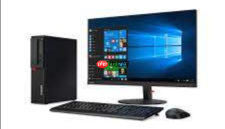
电脑组装后想让系统具备一键还原能力,必须在系统刚装好、驱动全装完、软件全配妥的“黄金状态”下立即创建备份,错过这个窗口期,后续再补做就等于把带病体征一起冻住。
用傲梅一键还原创建恢复分区
第一步:下载安装傲梅一键还原(官网最新版),运行后主界面只有两个按钮,直接点【系统备份】。
第二步:勾选“备份系统到傲梅恢复分区”,不要选“备份到其他位置”——【恢复分区必须建在系统盘所在物理硬盘上,否则开机按F11无法调出还原界面】。
第三步:程序自动列出可用分区,选中一个剩余空间≥C盘已用容量的分区(比如D盘),点击“开始备份”。这一步耗时取决于C盘数据量,期间别动鼠标键盘,也别关机。
用Windows自带工具做系统映像备份
方法一:控制面板路径操作
打开“控制面板”→“系统和安全”→“备份和还原(Windows 7)”→左侧点“创建系统映像”。注意:备份目标【必须是另一块物理硬盘,U盘或移动硬盘也行,但绝不能选同一块硬盘的另一个分区】,否则系统崩溃时备份文件一并丢失。

使用 OpenAI Codex CLI 处理编码任务。触发词:codex、code review、fix CI、refactor code、implement feature、coding agent、gpt-5-codex。Clawdbot 可将编码工作委托给 Codex CLI 作为子代理或直接工具。
方法二:PowerShell快捷命令(管理员权限运行)
输入:wbadmin start systemstatebackup -backuptarget:E:(E:替换成你的外接硬盘盘符),回车执行。这条命令会自动包含系统分区、EFI分区、恢复分区,比图形界面更干净利落。
品牌机恢复分区迁移适配组装机
如果你手头有旧品牌机的恢复U盘或镜像文件(如Lenovo Recovery、Dell OS Recovery),可以提取其中的恢复环境文件,放进新装系统的隐藏分区里。先用DiskGenius给C盘后方划出5GB未分配空间→右键新建简单卷→格式化为NTFS→盘符设为R:→把恢复环境所有文件复制进去→用bootice工具把R:盘设为活动分区并写入引导记录。这一步做完,开机按F11就能呼出原厂级恢复界面。
注意:不同品牌恢复环境依赖特定BIOS签名,华硕和戴尔的不能混用,强行替换会导致F11无响应。
验证还原功能是否真有效
① 重启电脑,在LOGO画面出现瞬间猛敲F11键(部分主板需改BIOS设置:Boot Mode设为Legacy,Fast Boot关闭);
② 进入傲梅还原界面后,不点“开始还原”,只点“浏览镜像”查看备份时间戳和大小是否与你创建时一致;
③ 关机→拔掉外接硬盘/U盘→再开机按F11,如果仍能进界面,说明恢复分区已独立生效;
④ 最后一步:在还原界面点“系统还原”→选中刚做的备份→点“下一步”→看到提示“将还原到C盘,所有C盘数据将被覆盖”时,立刻点取消——这步只是确认流程走通,【千万别按回车确认,否则真还原就覆写了当前系统】。






